

프로젝트 관리
기능 소개
프로젝트는 AI 대화를 주제별로 분류하고 체계적으로 관리할 수 있는 기능입니다. 수업 주제, 과제, 업무 단위로 프로젝트를 만들어 관련 대화를 한 곳에 모아두면 나중에 학습 내용을 쉽게 찾고 복습할 수 있습니다.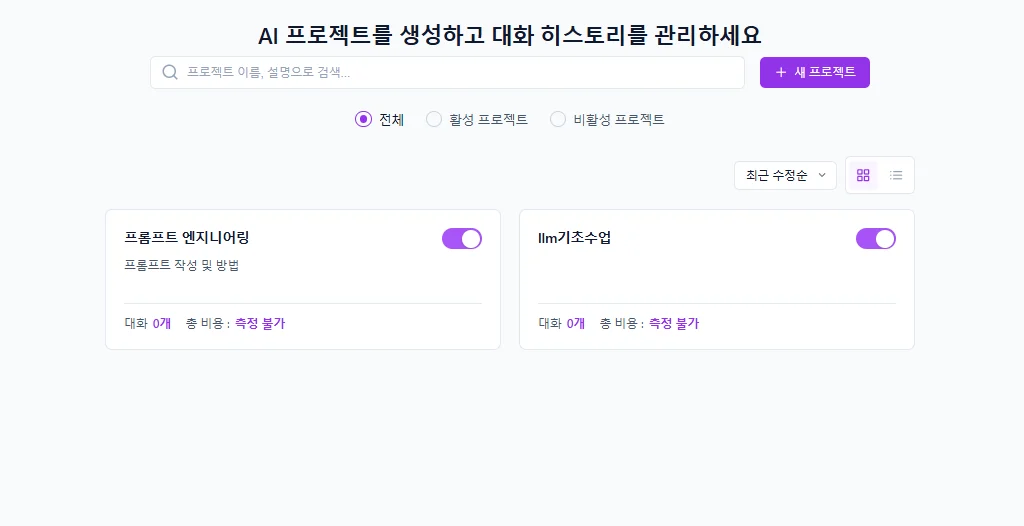
프로젝트 관리 — 메인 화면
새 프로젝트 생성
1
새 프로젝트 클릭
프로젝트 화면 우측 상단의 [+ 새 프로젝트] 버튼을 클릭합니다.
2
이름 & 설명 입력
프로젝트 이름(필수, 최대 50자)과 프로젝트 설명(선택)을 입력한 후 [프로젝트 생성] 버튼을 클릭합니다.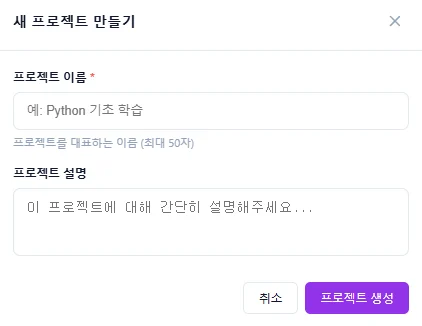
새 프로젝트 만들기
프로젝트 내부 화면
프로젝트를 클릭하면 해당 프로젝트에 포함된 대화 목록을 확인할 수 있습니다. 우측 상단에서 다양한 관리 기능을 사용할 수 있습니다.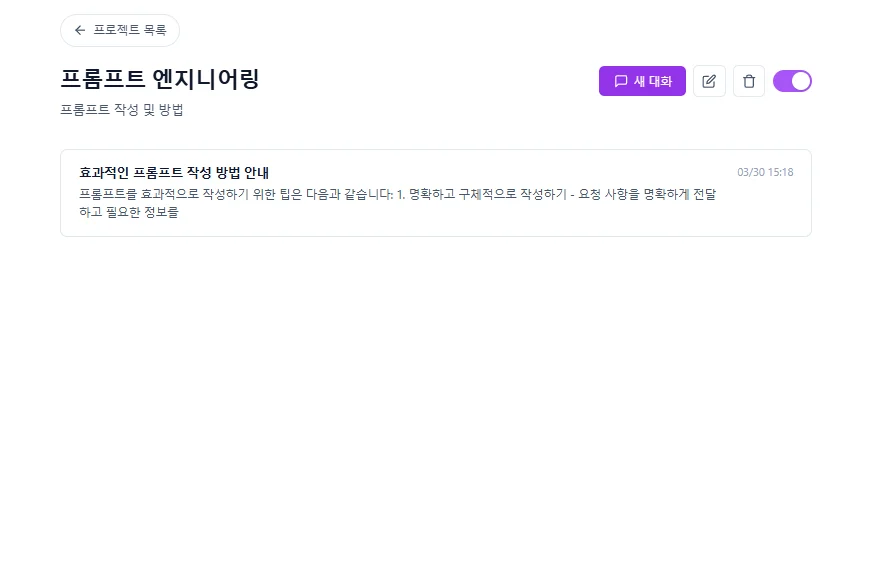
프로젝트 내부 — 대화 목록 및 관리 버튼
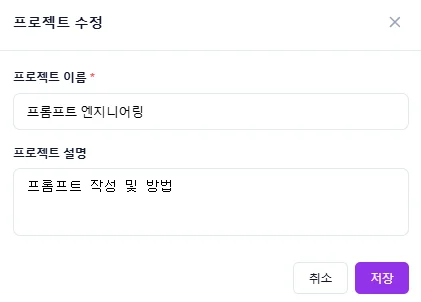
프로젝트 수정 — 이름/설명 변경
대화에 프로젝트 연결하기
기존 대화를 프로젝트에 연결하는 방법은 두 가지가 있습니다.- 방법 1: AI 실습 화면에서
- 방법 2: 최근 대화 목록에서
1
[+] 버튼 클릭
AI 실습 화면 하단의 입력창에서 [+] 버튼을 클릭합니다.
2
프로젝트 목록 선택
나타나는 메뉴에서 [프로젝트 목록] 버튼을 클릭합니다.
3
프로젝트 지정
목록에서 설정할 프로젝트를 선택합니다.
프로젝트는 프로젝트 메뉴에서 미리 생성해야 선택할 수 있습니다.
.png?fit=max&auto=format&n=-qjd4qem-sWL6qLA&q=85&s=8671887c1e0a882f9eda479dcd7321af)
.png?fit=max&auto=format&n=-qjd4qem-sWL6qLA&q=85&s=a16bed0b81d69ab50a8a9862a0029db8)
.png?fit=max&auto=format&n=-qjd4qem-sWL6qLA&q=85&s=98a83184ab26f3829f3508da1b6cd90f)
프로젝트 관리 기능
프로젝트 목록을 효율적으로 관리할 수 있는 다양한 기능을 제공합니다.프로젝트 정리 / 삭제
비활성화
목록에서 숨김 처리합니다. 데이터는 보존되며, 언제든지 재활성화할 수 있습니다.
삭제
데이터를 완전히 제거합니다.