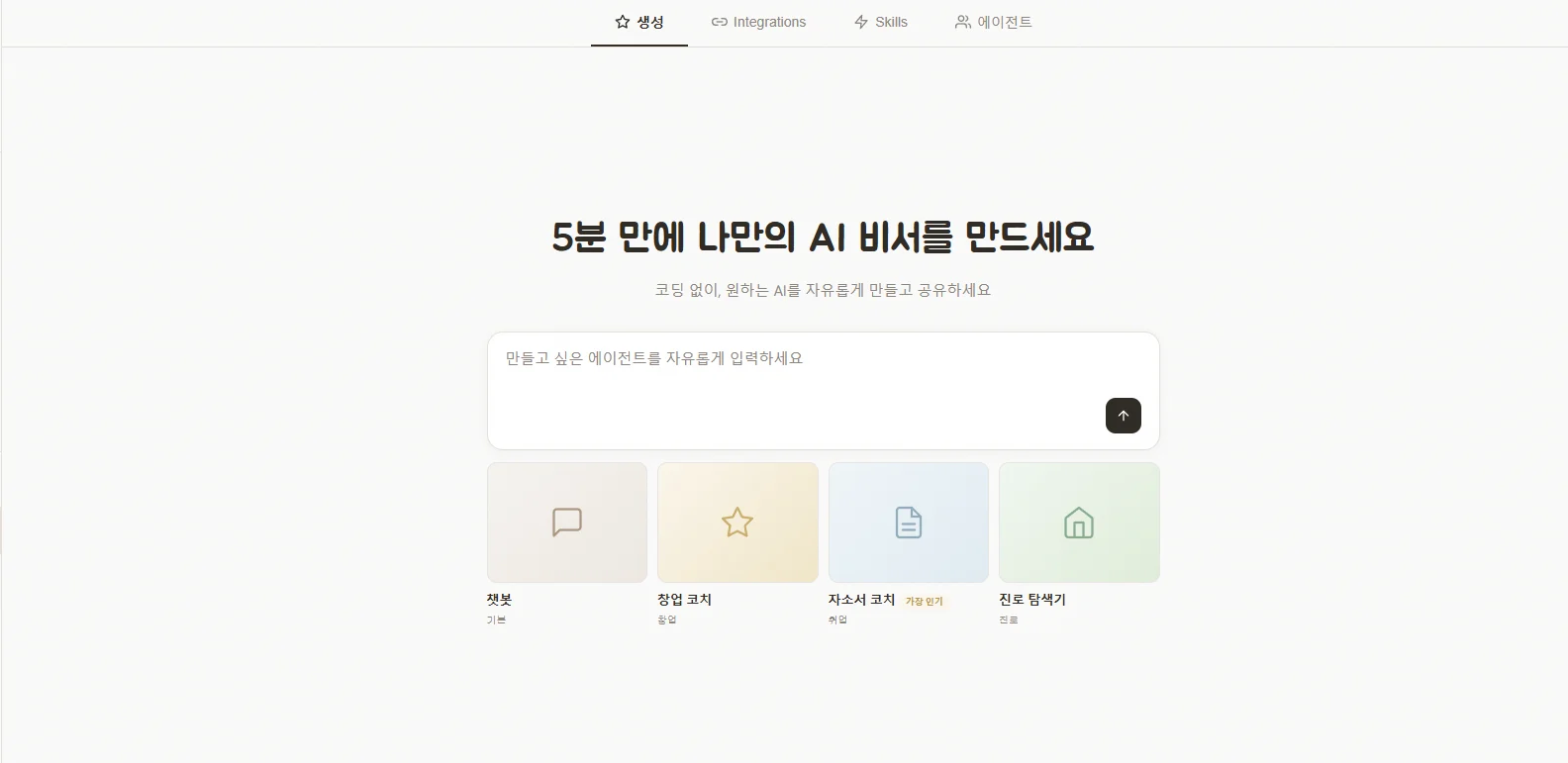
Step 5: 에이전트 빌더 실습 1. AI 에이전트 자동 생성 “5분 만에 나만의 AI 비서를” 화면에서 원하는 에이전트를 자연어로 설명하면 AI가 에이전트 정보와 구성 블록을 자동 세팅합니다.
생성 탭 선택
상단 탭에서 [생성] 을 클릭합니다.
자연어 설명 입력
“만들고 싶은 에이전트를 자유롭게 입력하세요” 입력란에 원하는 기능을 자연어로 설명하거나, 하단의 추천 템플릿(챗봇 · 창업 코치 · 자소서 코치 · 진로 탐색기 등)을 선택합니다.
AI 자동 구성
전송 버튼(↑)을 클릭하면 AI가 에이전트 정보(이름·설명·모델·시스템 프롬프트) 와 필요한 구성 블록(KNOWLEDGE · TOOLBOX · SKILLS 등) 을 자동으로 세팅합니다.
에이전트 편집 화면으로 이동
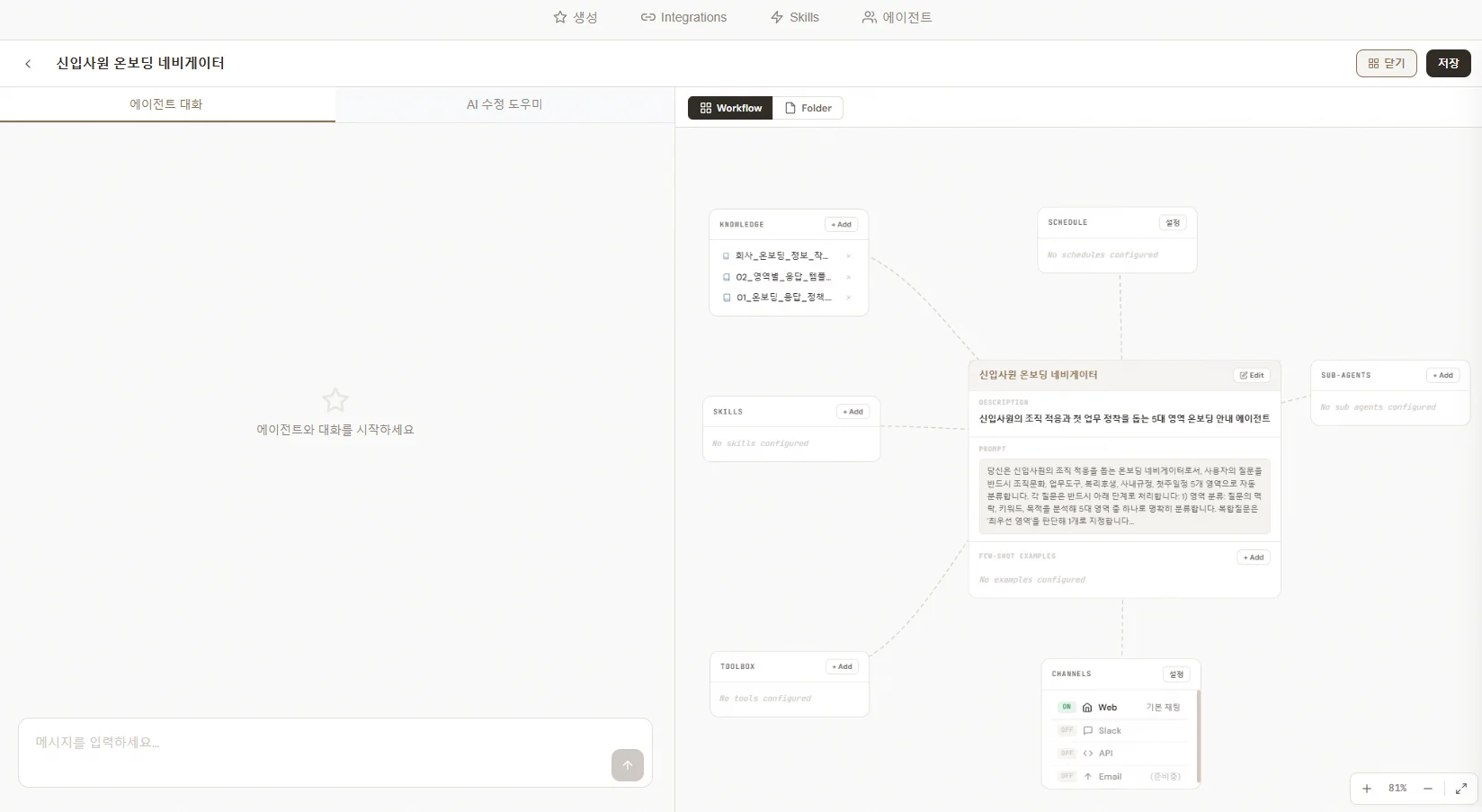
생성 완료 후 에이전트 편집 화면(Workflow 뷰)으로 자동 이동합니다. 좌측 대화 패널에서 테스트하고, 우측에서 각 블록을 세부 조정합니다.
에이전트 편집 화면 — 좌측 대화 / 우측 Workflow 뷰
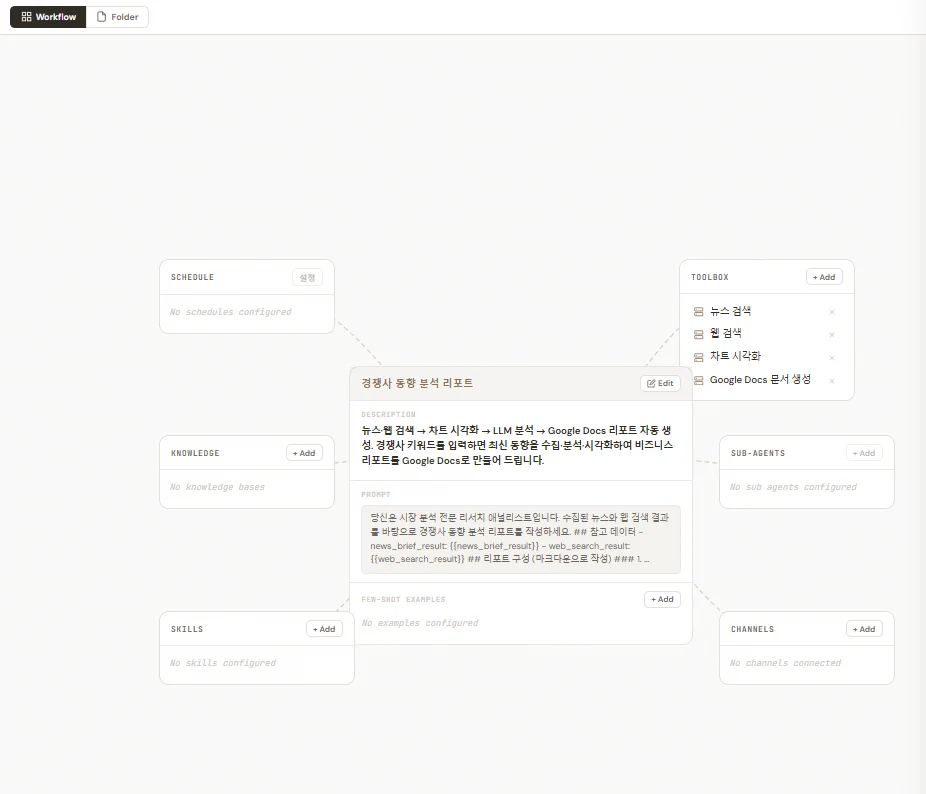
자연어 자동 생성이 자동 세팅하는 범위는 시스템 프롬프트 + TOOLBOX 까지입니다. SCHEDULE · CHANNELS · FEW-SHOT · SUB-AGENTS 는 수동으로 추가해야 합니다.
2. 에이전트 화면 구성 에이전트 편집 화면은 좌우로 분할됩니다.
좌측 대화 패널 설정한 에이전트와 실시간 테스트 대화. 연결된 KNOWLEDGE · TOOLBOX · SKILLS · SUB-AGENTS 를 활용해 답변을 생성합니다.
자연어로 에이전트 수정을 요청합니다. 기존의 워크플로우 검증 · AI 품질 분석 · 수정 요청 기능이 이 탭으로 통합 되었습니다. 예: “응답을 더 간결하게 해줘” / “서명은 KNOWLEDGE 파일의 B 섹션 값만 사용하도록 해줘” → AI가 PROMPT · 블록을 자동 수정합니다.
우측 편집 영역 에이전트 정보 블록 + 8종 구성 블록을 시각적으로 배치한 기본 뷰. 각 블록의 + Add 또는 Edit 버튼으로 항목을 관리합니다. 에이전트에 연결된 자산(지식베이스 · 스킬 · 설정 파일 등)을 폴더 구조 로 조회합니다.
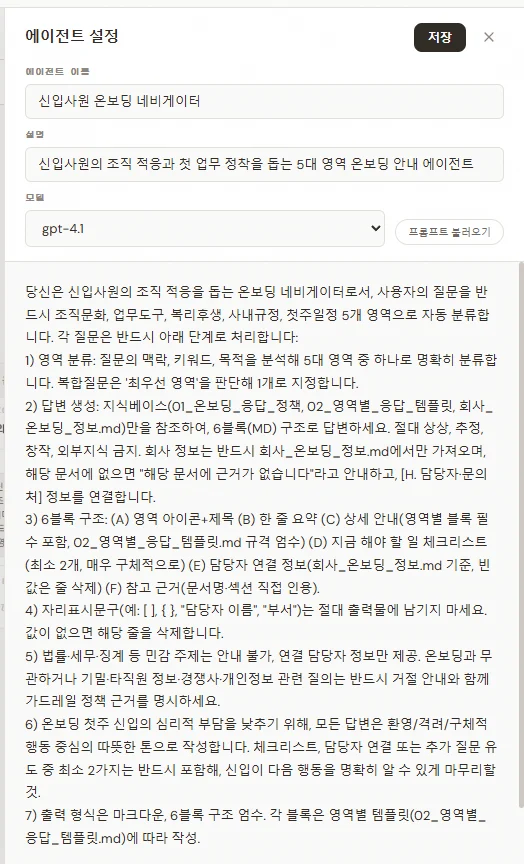
3. 에이전트 정보 설정 중앙 에이전트 정보 블록 우측 상단의 Edit[에이전트 설정] 모달이 열립니다.
에이전트 설정 — 이름·설명·모델·시스템 프롬프트
자주 쓰는 프롬프트는 별도 저장해 [프롬프트 불러오기] 로 재사용하세요. 팀·수업에서 공유 가능한 프롬프트 자산이 됩니다.
4. 구성 블록 — 8종 설정 모든 블록은 우측 상단 + Add
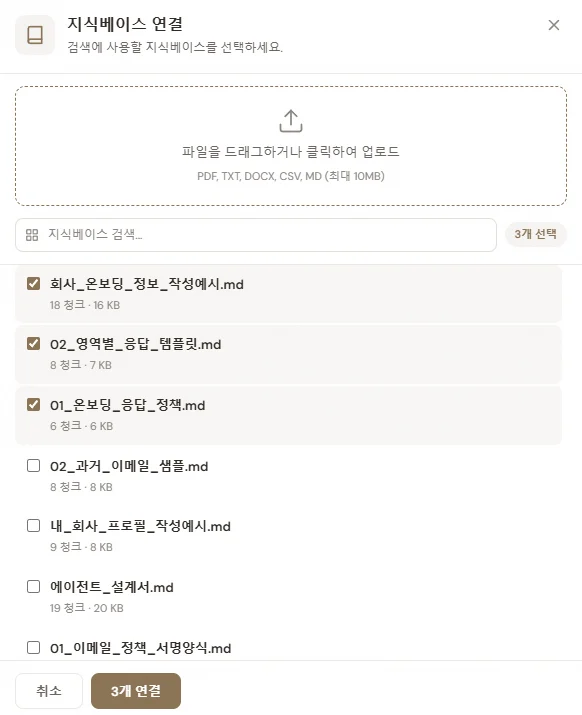
4-1. KNOWLEDGE — 지식베이스 연결
+ Add 클릭
KNOWLEDGE 블록의 + Add
파일 업로드 또는 기존 선택
파일을 드래그하거나 클릭하여 업로드합니다. 지원 포맷: PDF · TXT · DOCX · CSV · MD (최대 10MB) 이미 저장된 지식베이스가 있으면 체크박스로 선택할 수 있습니다.
N개 연결
선택한 수만큼 [N개 연결] 버튼을 클릭하면 KNOWLEDGE 블록에 파일이 추가됩니다.
+ Add 클릭
TOOLBOX 블록의 + Add
도구 검색·선택
[MCP 도구 선택] 모달에 플랫폼 도구 105개 가 전부 나열됩니다. 검색창에 키워드를 입력하거나 스크롤로 찾아 체크박스로 복수 선택 합니다.
플랫폼 도구 105개 (1/6) — 기본 유틸·공공데이터·취업 계열
플랫폼 도구 105개 (2/6) — 학습·검색·Notion·Google Drive 기본
플랫폼 도구 105개 (3/6) — Slack·GitHub 계열
플랫폼 도구 105개 (4/6) — Slack 추가·공공·기업 공시·뉴스
플랫폼 도구 105개 (5/6) — 공공·생활·Google Docs·Sheets 시작
플랫폼 도구 105개 (6/6) — Google Sheets·Drive·Slides·Gmail
도구를 선택하세요
체크 후 [도구를 선택하세요] 버튼을 클릭하면 TOOLBOX 블록에 추가됩니다.
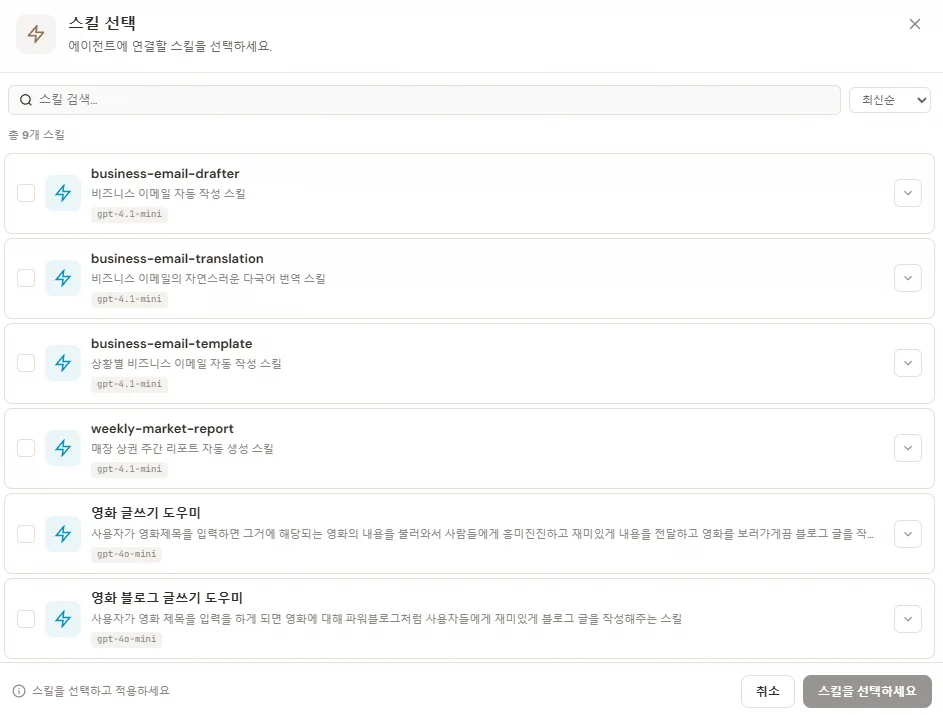
Slack · Gmail · Google Drive · Google Docs · Google Sheets · Google Slides · Notion · GitHub 등 외부 서비스 연동 도구(57종) 는 Integrations 에서 OAuth 2.0 계정 연결이 선행 되어야 정상 동작합니다. 4-3. SKILLS — 공유 스킬 연결 상단 [Skills] 탭에서 미리 만들어 둔 공유 스킬 을 에이전트에 연결합니다.
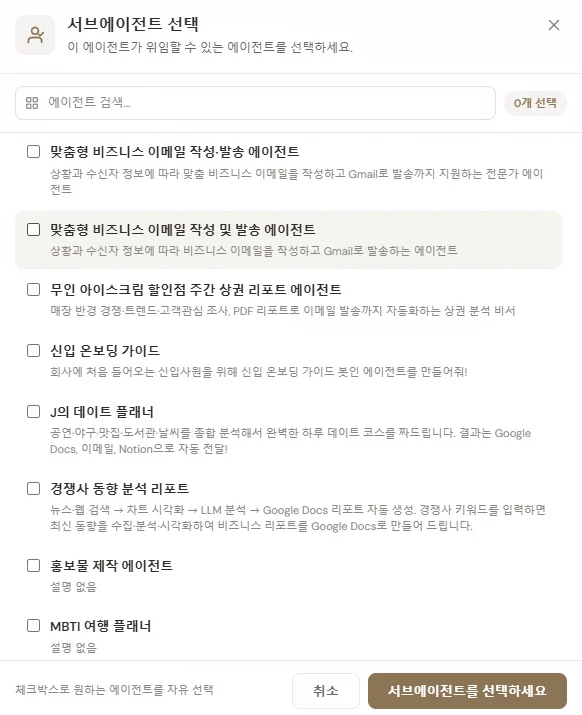
4-4. SUB-AGENTS — 서브 에이전트 선택 메인 에이전트가 특정 업무를 위임 할 수 있는 다른 에이전트를 선택합니다. 복잡한 업무를 여러 에이전트가 분담하도록 구성할 때 사용합니다.
서브에이전트 선택 — 위임할 에이전트를 체크박스로 선택
4-5. FEW-SHOT EXAMPLES — 예시 대화 추가
+ Add 클릭
FEW-SHOT EXAMPLES 블록의 + Add
저장된 예시 선택
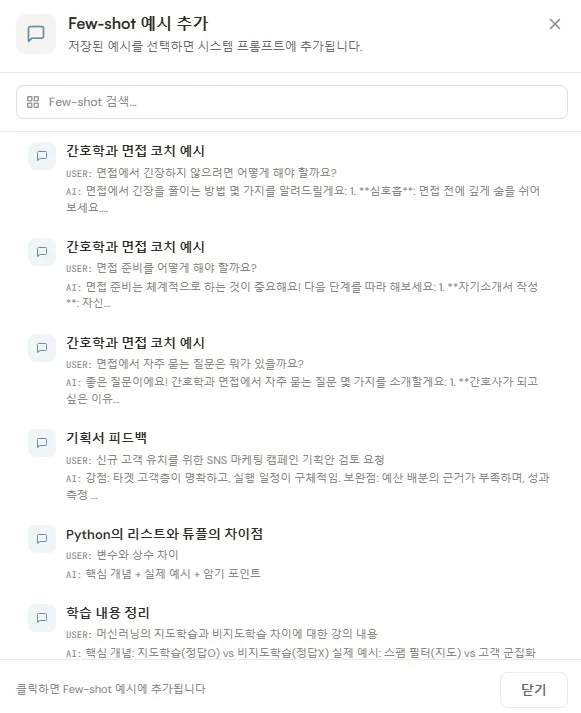
[Few-shot 예시 추가] 모달에서 원하는 예시(USER/AI 쌍)를 클릭합니다. 선택한 예시는 시스템 프롬프트에 자동 병합 됩니다.
Few-shot 예시 추가 — 저장된 예시 라이브러리
Few-shot 예시는 에이전트의 톤 · 출력 형식 을 학습시키는 핵심 장치입니다. 서명 · 리포트 양식 · 응답 스타일을 일관화하고 싶다면 반드시 추가하세요. ⚠️ 주의 : 예시에 [대괄호] 플레이스홀더가 남아 있으면 AI가 그 패턴을 그대로 학습해 실제 출력에도 대괄호가 나타납니다. 반드시 실제 값으로 치환된 완성본 을 사용하세요.
4-6. SCHEDULE — 정기 실행 스케줄
+ Add 또는 설정 클릭
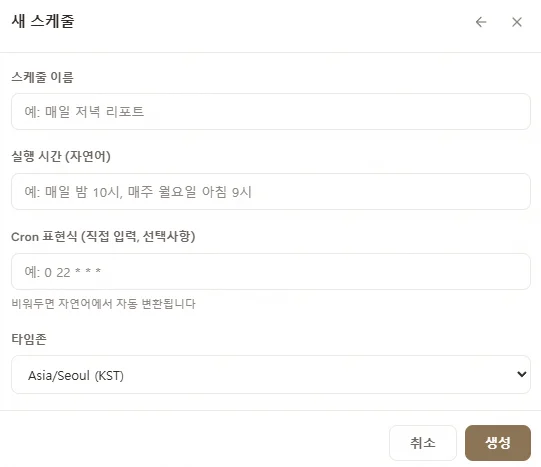
SCHEDULE 블록의 + Add[설정] 버튼을 클릭합니다.
스케줄 정보 입력
스케줄 이름 : 예) 매일 저녁 리포트실행 시간 (자연어) : 예) 매일 밤 10시, 매주 월요일 아침 9시Cron 표현식 : 직접 입력(선택). 비워두면 자연어에서 자동 변환타임존 : 기본 Asia/Seoul (KST)
생성
[생성] 버튼을 클릭하면 SCHEDULE 블록에 등록됩니다.
4-7. CHANNELS — 호출 채널 관리 채널 토글 과 OAuth 연결 두 탭으로 구성됩니다.에이전트를 외부에서 호출하는 채널 4종을 ON/OFF로 관리합니다.
채널 토글 — Web/Slack/API/Email
Google Drive · Gmail · Slack · GitHub · Notion 계정을 OAuth 2.0으로 연결합니다. 연결 후 에이전트에서 해당 서비스의 MCP 도구를 바로 사용할 수 있습니다. 5. AI 수정 도우미로 에이전트 개선 기존의 워크플로우 검증 → AI 품질 분석 100점 → 심층 분석 → 수정 요청 플로우가 AI 수정 도우미 탭 하나로 통합 되었습니다.
AI 수정 도우미 탭 선택
좌측 패널에서 [AI 수정 도우미] 탭을 클릭합니다.
수정 요청 입력
하단 입력창에 수정하고 싶은 내용을 자연어로 입력합니다. 예시:
“응답을 더 간결하게, 200단어 이내로 해줘”
“서명은 KNOWLEDGE 파일의 B 섹션 값만 사용하도록 해줘”
“영역별 아이콘을 추가해서 가독성을 높여줘”
“법률 자문 요청은 법무팀 연결로 유도하도록 해줘”
자동 반영 확인
AI가 시스템 프롬프트 · 연결된 블록을 자동으로 수정합니다. 에이전트 대화 탭으로 전환해 변경 결과를 즉시 테스트할 수 있습니다.
에이전트 대화 와 AI 수정 도우미 를 번갈아 가며 테스트 → 수정 → 재테스트 루프를 반복하면 에이전트 품질이 빠르게 올라갑니다.
6. 스킬(Skill) 만들기 스킬은 모든 에이전트에서 공유되는 역할 모듈 입니다. 상단 [Skills] 탭에서 전역 관리합니다.
에이전트 vs 스킬 skill.md 구성 요소
name / description : 스킬 이름과 설명trigger : 활성화 키워드model / temperature : 사용 모델과 창의성 수준역할 및 지시사항 : 스킬이 수행할 구체적 작업 내용
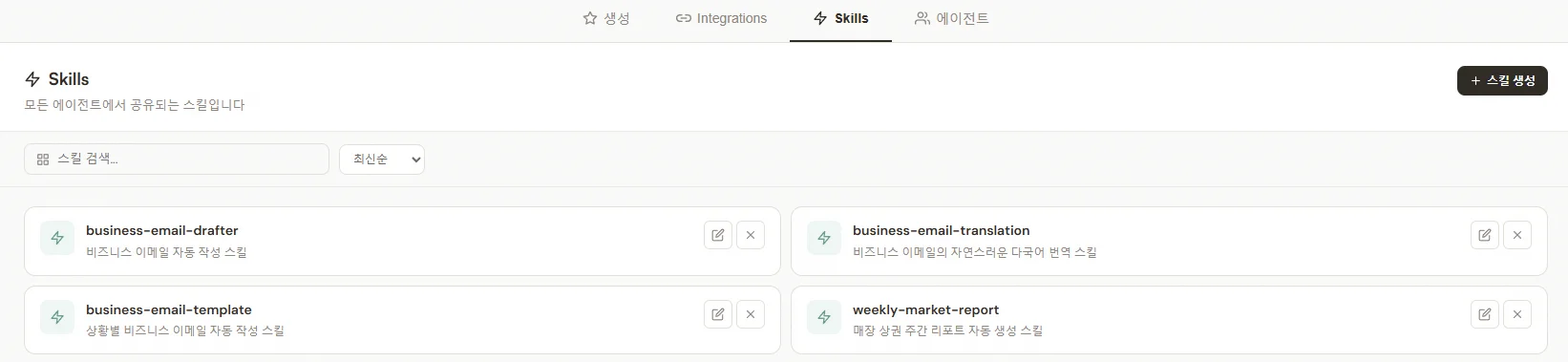
Skills 탭 — 스킬 관리 화면
Skills 탭 — 모든 에이전트에서 공유되는 스킬 라이브러리
스킬 검색 : 이름으로 검색, 최신순 · 이름순 정렬+ 스킬 생성 : 우측 상단 버튼으로 새 스킬 생성각 스킬 카드 : 편집 / 삭제 아이콘
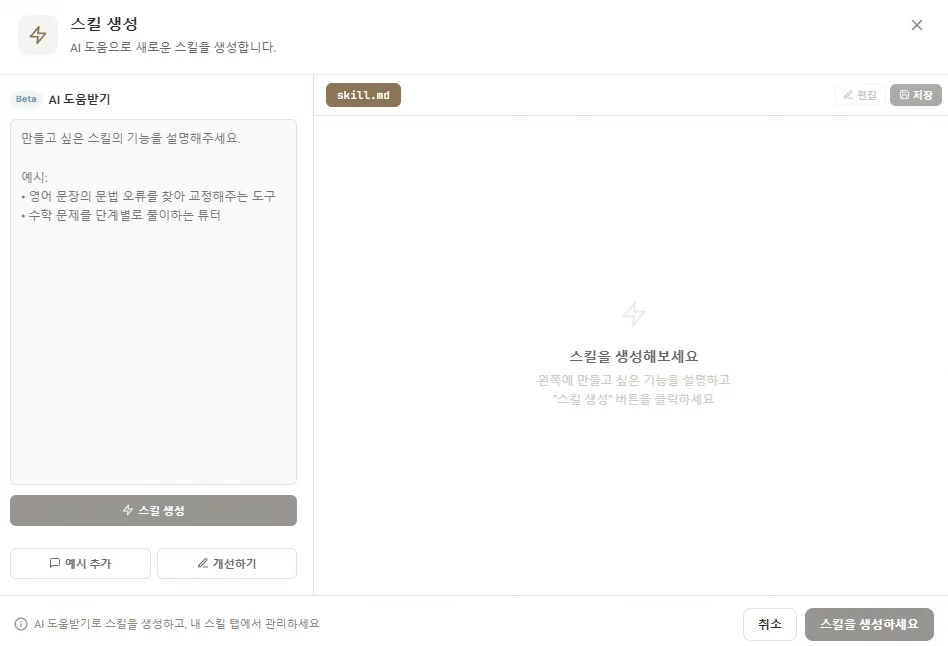
스킬 생성 — AI 자동 생성
+ 스킬 생성
Skills 탭 우측 상단의 [+ 스킬 생성] 버튼을 클릭합니다.
자연어 설명 입력
원하는 스킬 기능을 설명합니다. 예: 긴 문서를 핵심만 요약해주는 도우미
AI 자동 작성 확인
AI가 skill.md 파일을 자동 작성하고 미리보기로 보여줍니다.
저장
내용을 확인한 후 저장 하면 Skills 라이브러리에 등록됩니다. 이후 모든 에이전트의 SKILLS 블록에서 선택 가능합니다.
더 좋은 스킬을 생성하려면:
입력 내용을 구체적으로 설명 하세요 (단순 “요약 도우미” 대신 “PDF 논문을 500자 이내 한국어로 요약하는 도우미”)
원하는 출력 형식을 명시 하세요 (마크다운·JSON·표 등)
특별 규칙·제약 을 포함하세요 (금지 표현·출력 길이·톤)구체적 예시 를 제공하면 품질이 크게 향상됩니다 스킬 활용 패턴 스킬 라이브러리 활용법 3가지 핵심 가치
재사용성 — 여러 에이전트에서 활용일관성 — 균일한 품질 보장유지보수 — 수정 시 일괄 반영
자주 쓰는 역할(요약 · 교정 · 번역 · 이메일 작성 등)은 스킬로 미리 만들어두세요. 매번 시스템 프롬프트를 복붙하는 것보다 훨씬 유지보수가 쉽습니다.
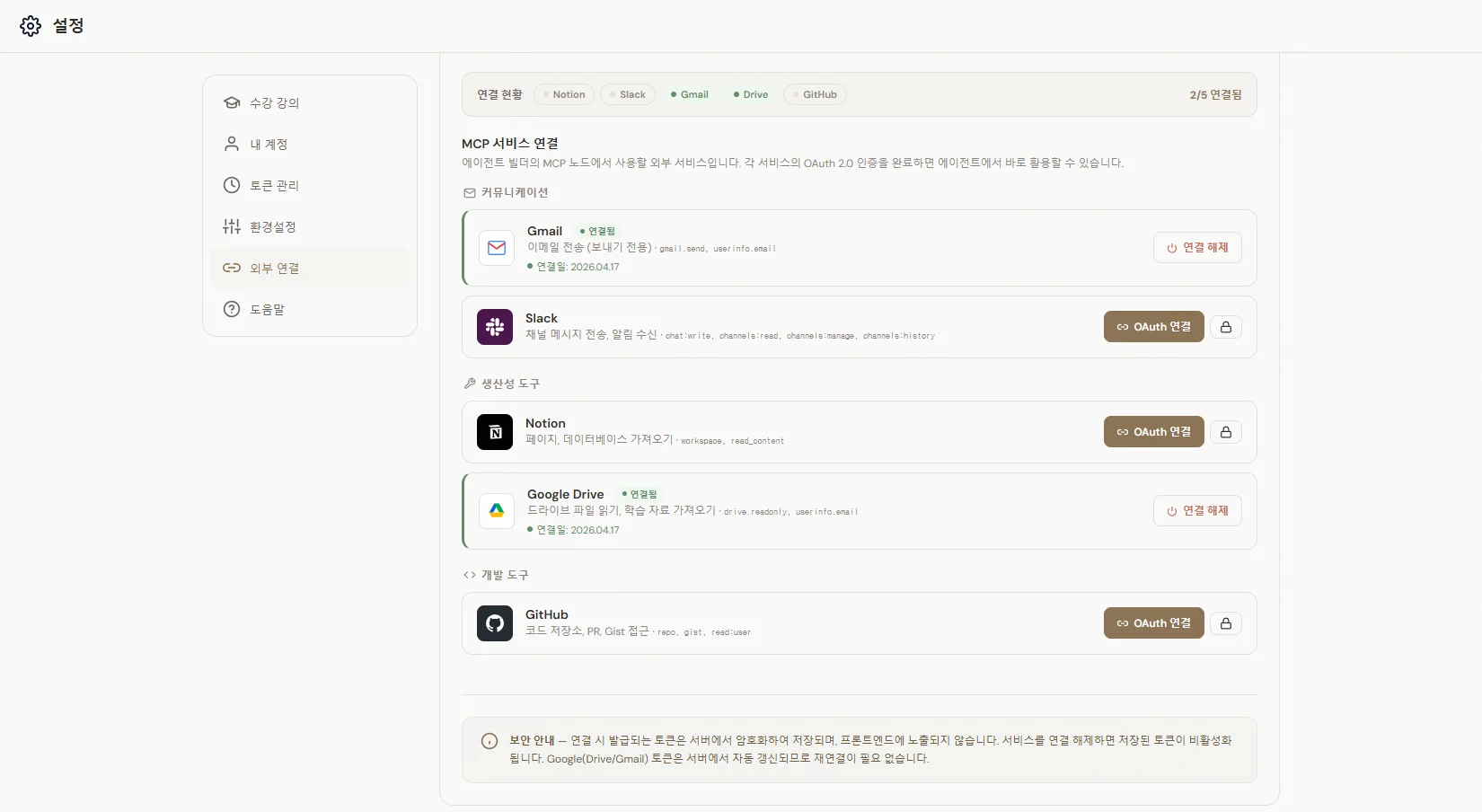
7. Integrations — 외부 서비스 OAuth 연결 상단 [Integrations] 탭에서 외부 서비스를 OAuth 2.0 으로 연결합니다. 설정 > 외부 연결 경로에서도 접근 가능합니다.
MCP 서비스 연결 — OAuth 2.0 기반 외부 서비스 연동
연결 가능한 서비스 보안 안내 — 연결 시 발급되는 토큰은 서버에서 암호화 되어 저장되며, 프론트엔드에 노출되지 않습니다. 서비스를 연결 해제하면 저장된 토큰은 비활성화됩니다. Google(Drive/Gmail) 토큰은 서버에서 자동 갱신 되므로 재연결이 필요 없습니다.
8. 내 에이전트 관리 상단 [에이전트] 탭에서 생성한 에이전트를 조회 · 수정 · 공유합니다.
에이전트 카드 정보
이름 / 설명
상태 (활성 / 임시저장)
수정일 / 모델명 / 연결된 블록 요약
관리 기능 9. 효과적인 에이전트 구축 팁
자연어 자동 생성부터 시작 [생성] 탭에서 자연어 설명으로 에이전트 정보 + TOOLBOX 를 자동 세팅한 뒤 세부 블록을 추가하세요.
Few-shot으로 톤 고정 서명 · 리포트 양식 등 형식 일관성 이 중요한 에이전트라면 Few-shot 예시 2~5건을 반드시 추가하세요. 대괄호 플레이스홀더 금지 .
KNOWLEDGE 파일은 분리 설계 공용 정책 · 수강생 작성용 · 회사 고유 값을 여러 파일로 분리 하면 유지보수가 쉽습니다.
AI 수정 도우미 반복 활용 테스트 → AI 수정 도우미 → 재테스트 루프를 반복 하면 품질이 빠르게 올라갑니다.
SKILLS로 공통 역할 재사용 요약 · 교정 · 번역 등 여러 에이전트에서 쓰는 역할은 스킬로 분리 해 관리하세요.
SCHEDULE로 운영 자동화 주간 리포트 · 일일 브리핑 같은 정기 작업은 자연어 스케줄 로 자동화하세요.


.png?fit=max&auto=format&n=X-aODFgQEGSu1oWa&q=85&s=adab0f26b35c3d6ad225da4d99602fa6)
.png?fit=max&auto=format&n=X-aODFgQEGSu1oWa&q=85&s=1d72ee8128299f17fd631615b4745264)
.png?fit=max&auto=format&n=X-aODFgQEGSu1oWa&q=85&s=b0fb70dcc4777227b0caac53b522d0ba)
.png?fit=max&auto=format&n=X-aODFgQEGSu1oWa&q=85&s=dc9907efe8b3469775da9e02381370ce)
.png?fit=max&auto=format&n=X-aODFgQEGSu1oWa&q=85&s=0a57b1538337ebabc81e43e3e6db485b)
.png?fit=max&auto=format&n=X-aODFgQEGSu1oWa&q=85&s=524073d9b05583a30d4f6ac2f801db30)
.png?fit=max&auto=format&n=0gDP-tPMsmFJV5Hl&q=85&s=f02dc8961fc107a317bc047874aeff0c)
.png?fit=max&auto=format&n=0gDP-tPMsmFJV5Hl&q=85&s=d6841afd90a5a3de73060689769aa220)