

학습 관리
학습 성과 대시보드
AI 실습, 지식베이스, 프롬프트, MCP, 에이전트 빌더 — 5개 학습 영역의 성과를 한눈에 확인할 수 있습니다.- AI 실습
- 지식베이스
- 프롬프트 & 템플릿
- MCP
- 에이전트 빌더
- 모델별 사용량: GPT-4, Claude 등 모델별 대화 횟수
- 대화 모드: 단일/비교 모드 대화 수, 파라미터, Few-shot, 파일 첨부, 지식베이스 연결
학습 이력 관리
수강 강의 등록 & 관리
1
설정 메뉴 이동
좌측 하단 프로필 메뉴를 클릭한 후 **[설정]**을 선택합니다.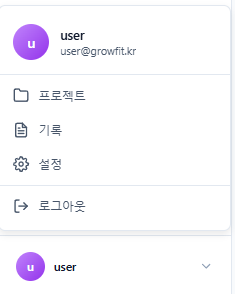
하단 프로필 메뉴
2
수강 강의 탭에서 새 강의 등록
설정 화면의 [수강 강의] 탭에서 [+ 새 강의 등록] 버튼을 클릭합니다..png?fit=max&auto=format&n=UY3Tyw0v8w6SRFvV&q=85&s=4a0d5ae69a2a60368aa9f3009e1e6858)
설정 > 수강 강의 — 새 강의 등록
3
초대코드 입력
강사로부터 받은 6자리 초대코드(영문 대문자와 숫자 조합)를 입력한 후 [등록하기] 버튼을 클릭합니다..png?fit=max&auto=format&n=UY3Tyw0v8w6SRFvV&q=85&s=151c25317f47c87c3b16a9993dd4e17a)
새 강의 등록 — 초대코드 입력
4
강의 확인 및 실습 시작
등록된 강의 카드에서 강의명, 강사명, 수강 기간, 상태(진행 중/종료됨)를 확인할 수 있습니다. [실습하기] 버튼으로 바로 실습을 시작하거나, [삭제] 버튼으로 강의를 목록에서 제거할 수 있습니다..png?fit=max&auto=format&n=UY3Tyw0v8w6SRFvV&q=85&s=f011e422be07b5f5a9a6a1c7c209c75a)
등록된 강의 카드 — 실습하기 / 삭제
학습 관리 핵심 요약
학습 관리를 효과적으로 활용하기 위해 다음 사항을 점검하세요.- 수강 강의 확인 — 등록된 강의와 수강 상태를 주기적으로 확인
- 학습 성과 모니터링 — 대시보드에서 5개 영역의 활용도 파악
- 대화 기록 검색/내보내기 — 필요한 학습 대화를 키워드와 날짜로 탐색
- 학습 패턴 점검 — 어떤 모델, 기능을 많이/적게 사용했는지 분석하여 학습 방향 조정