

Step 3: 지식베이스 실습
간편 업로드
가장 빠르게 지식베이스를 활용하는 방법입니다.1
지식베이스 메뉴 이동
사이드바에서 [지식베이스] 메뉴를 클릭합니다. 생성 방식 선택 화면이 나타납니다..png?fit=max&auto=format&n=nIt21ZDWuOQom34i&q=85&s=15a38643c5125e0841b84655cec67089)
지식베이스 생성 방식 선택 화면
2
간편 업로드 선택
[간편 업로드] 버튼을 선택합니다.
3
파일 업로드
파일을 드래그하거나 클릭하여 업로드합니다. 자동으로 임베딩이 진행됩니다.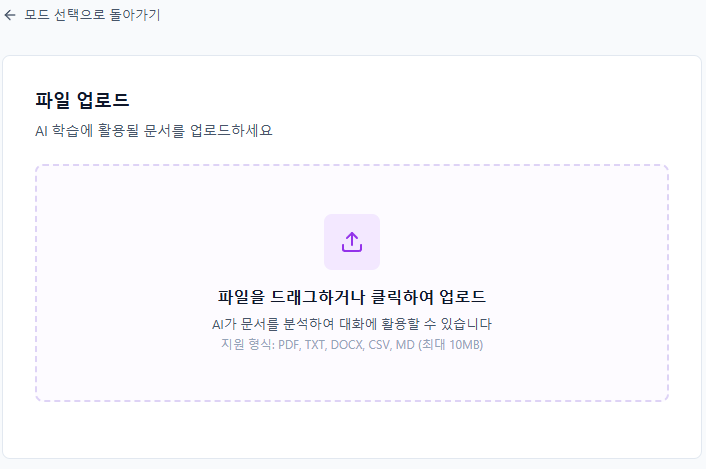
간편 업로드 — 파일 업로드 화면
4
업로드 완료 및 목록 확인
업로드가 완료되면 자동으로 지식베이스 목록 화면으로 이동하여 등록된 파일을 바로 확인할 수 있습니다.
5
지식베이스 연결
AI 실습 화면에서 대화 입력창 좌측 [+] 버튼을 클릭합니다.
6
파일 선택
**[지식베이스 연결]**을 선택하고 참조할 파일을 체크한 후 [연결하기] 버튼을 클릭합니다.
7
질문 입력
질문을 입력하면 문서 내용을 참조하여 답변이 생성됩니다.
고급 설정
정밀한 검색 제어가 필요할 때 사용하는 설정 방식입니다.1
지식베이스 메뉴 이동
사이드바에서 [지식베이스] 메뉴를 클릭합니다.
2
고급 설정 탭 선택
[고급 설정] 탭을 선택합니다.
3
파일 선택
파일을 선택한 후 **[다음 단계]**를 클릭합니다.
4
청킹 설정
청킹 방식을 선택합니다([일반] 또는 [Parents-Child]). 세부 파라미터를 조정합니다(최대 길이 800, 중첩 200).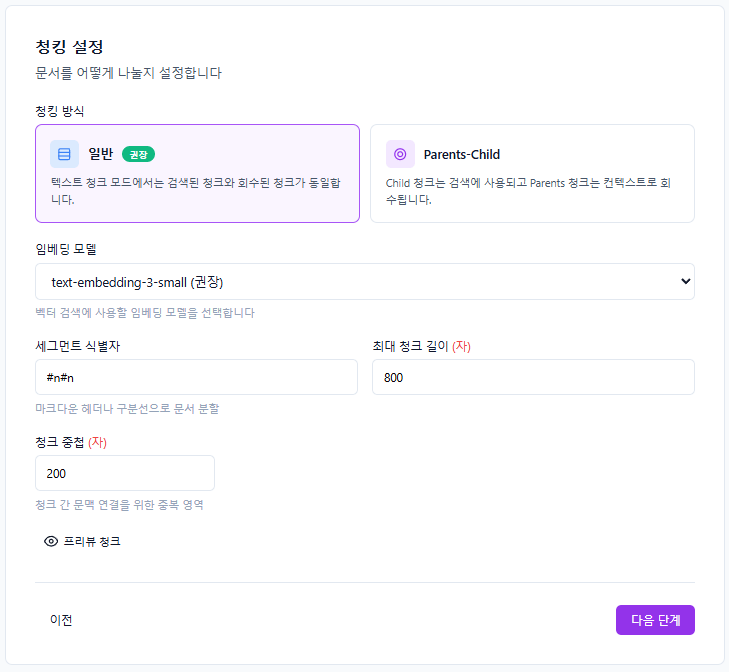
청킹 설정 화면
5
프리뷰 청크
**[프리뷰 청크]**를 클릭하여 문서가 잘 나뉘었는지 확인합니다.
6
인덱스 모드 선택
[고품질] 임베딩 또는 [경제적] 키워드 방식 중 선택합니다.
7
검색 설정
리랭크 모델을 활성화하고, Top-K / Top-N / 유사도 임계값을 설정합니다.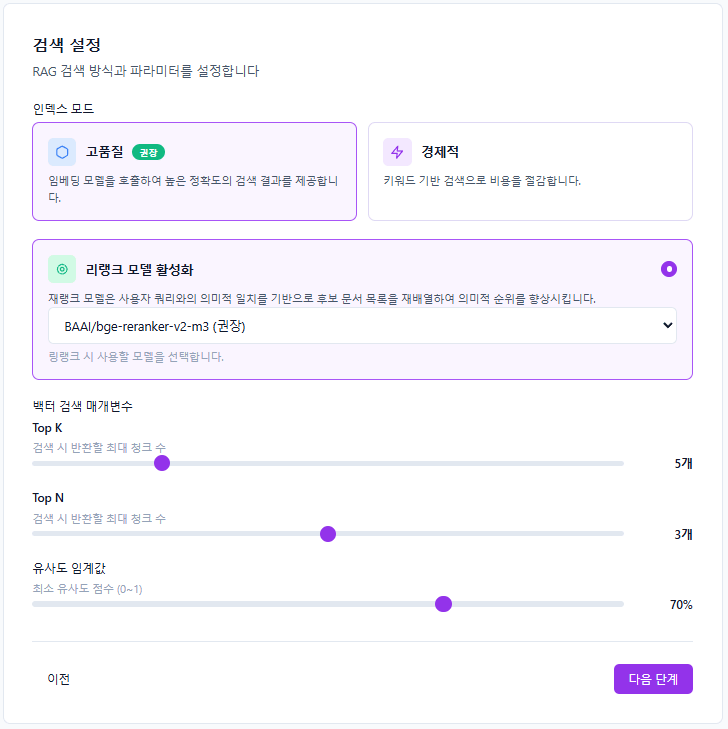
검색 설정 화면
8
최종 확인
설정 내용을 최종 확인한 후 **[지식베이스 생성]**을 클릭합니다.
9
생성 완료
생성 완료를 확인합니다.
비교 모드 사용법
1
비교 모드 진입
지식베이스 메뉴에서 ‘비교 모드’ 탭을 클릭합니다.
2
모델 선택
우측 상단에서 비교에 사용할 LLM 모델을 선택합니다.
3
모드 선택
각 패널 상단에서 순수 LLM / 문서 참조 / RAG 설정 중 선택합니다.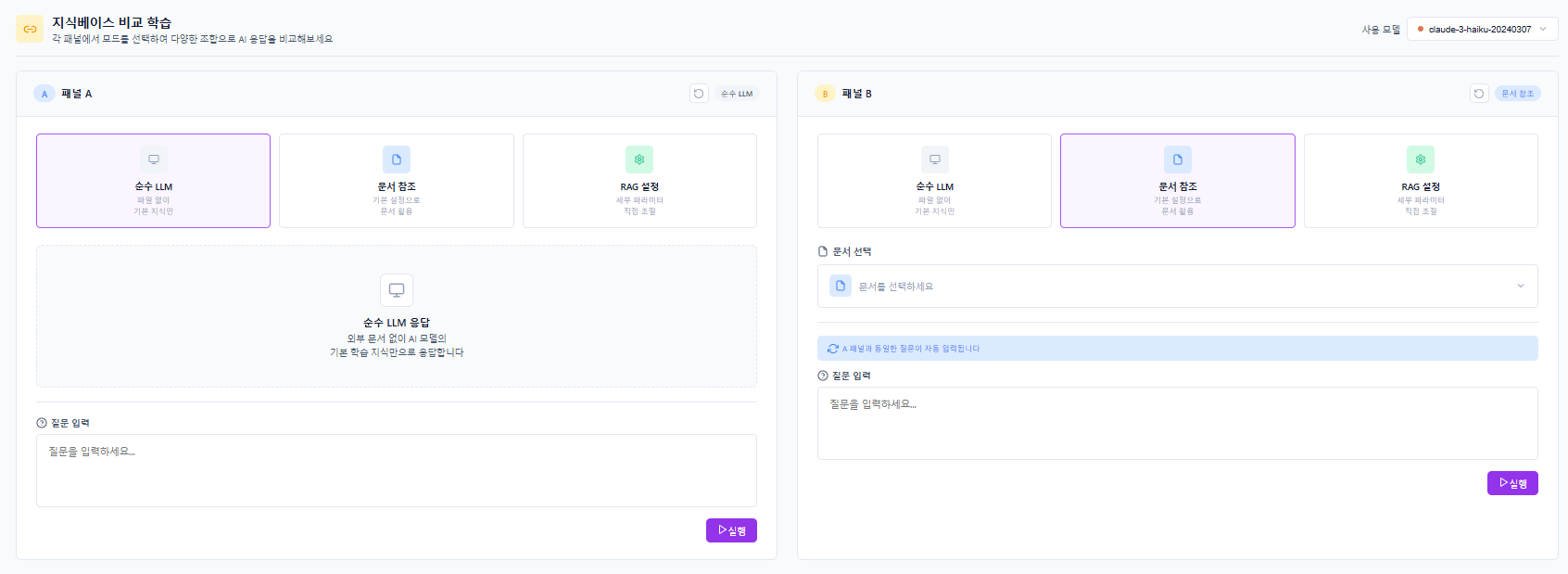
비교 모드 — 패널 A/B 화면
4
파라미터 설정
비교할 대상 문서와 검색 파라미터를 각 패널에 다르게 설정합니다.
5
질문 및 비교
하단 입력창에 질문을 입력하면 양쪽에 동시 전송되어 결과를 바로 비교할 수 있습니다.
효과적으로 활용하기
KB 연결 프롬프트
“첨부 문서를 참고하여 답변해주세요”와 같이 구체적 지시어를 사용하세요.
소스 인용 요청
답변 생성 시 출처나 문서 내 위치를 명시하도록 요청하세요.
문서 구조화
목차, 제목, 단락을 명확하게 구분하여 문서를 작성하세요.
정기 업데이트
주기적으로 문서를 갱신하고 재인덱싱하여 답변 품질을 유지하세요.