> ## Documentation Index
> Fetch the complete documentation index at: https://bctone-71574429.mintlify.site/llms.txt
> Use this file to discover all available pages before exploring further.
# Step 5: 에이전트 빌더 실습
> 자연어 자동 생성, 블록별 설정, AI 수정 도우미까지 실습 안내
# Step 5: 에이전트 빌더 실습
## 1. AI 에이전트 자동 생성
"5분 만에 나만의 AI 비서를" 화면에서 원하는 에이전트를 자연어로 설명하면 AI가 에이전트 정보와 구성 블록을 자동 세팅합니다.
상단 탭에서 **\[생성]** 을 클릭합니다.
"만들고 싶은 에이전트를 자유롭게 입력하세요" 입력란에 원하는 기능을 자연어로 설명하거나, 하단의 추천 템플릿(챗봇 · 창업 코치 · 자소서 코치 · 진로 탐색기 등)을 선택합니다.
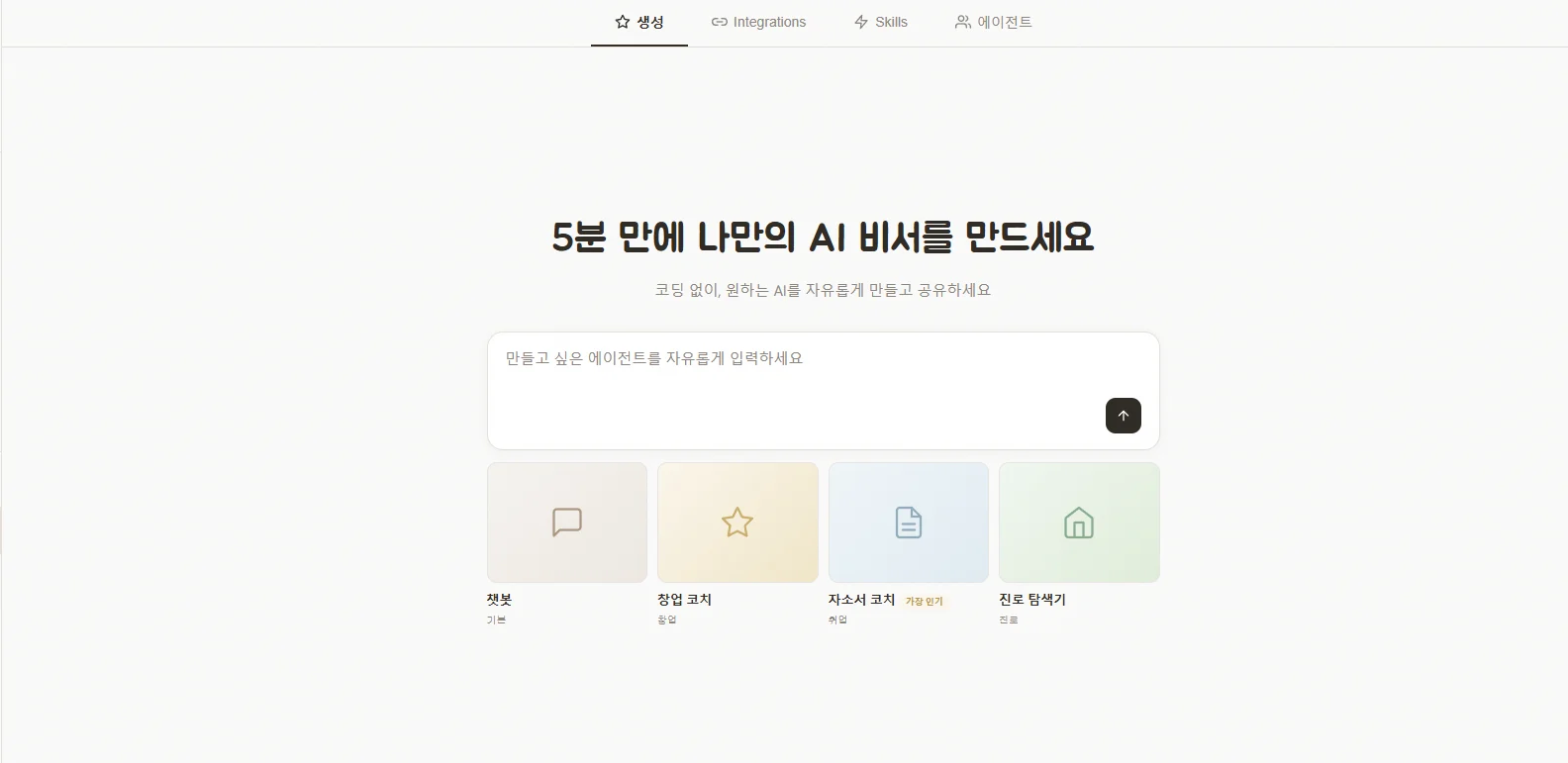 전송 버튼(↑)을 클릭하면 AI가 **에이전트 정보(이름·설명·모델·시스템 프롬프트)** 와 **필요한 구성 블록(KNOWLEDGE · TOOLBOX · SKILLS 등)** 을 자동으로 세팅합니다.
생성 완료 후 에이전트 편집 화면(Workflow 뷰)으로 자동 이동합니다. 좌측 대화 패널에서 테스트하고, 우측에서 각 블록을 세부 조정합니다.
전송 버튼(↑)을 클릭하면 AI가 **에이전트 정보(이름·설명·모델·시스템 프롬프트)** 와 **필요한 구성 블록(KNOWLEDGE · TOOLBOX · SKILLS 등)** 을 자동으로 세팅합니다.
생성 완료 후 에이전트 편집 화면(Workflow 뷰)으로 자동 이동합니다. 좌측 대화 패널에서 테스트하고, 우측에서 각 블록을 세부 조정합니다.
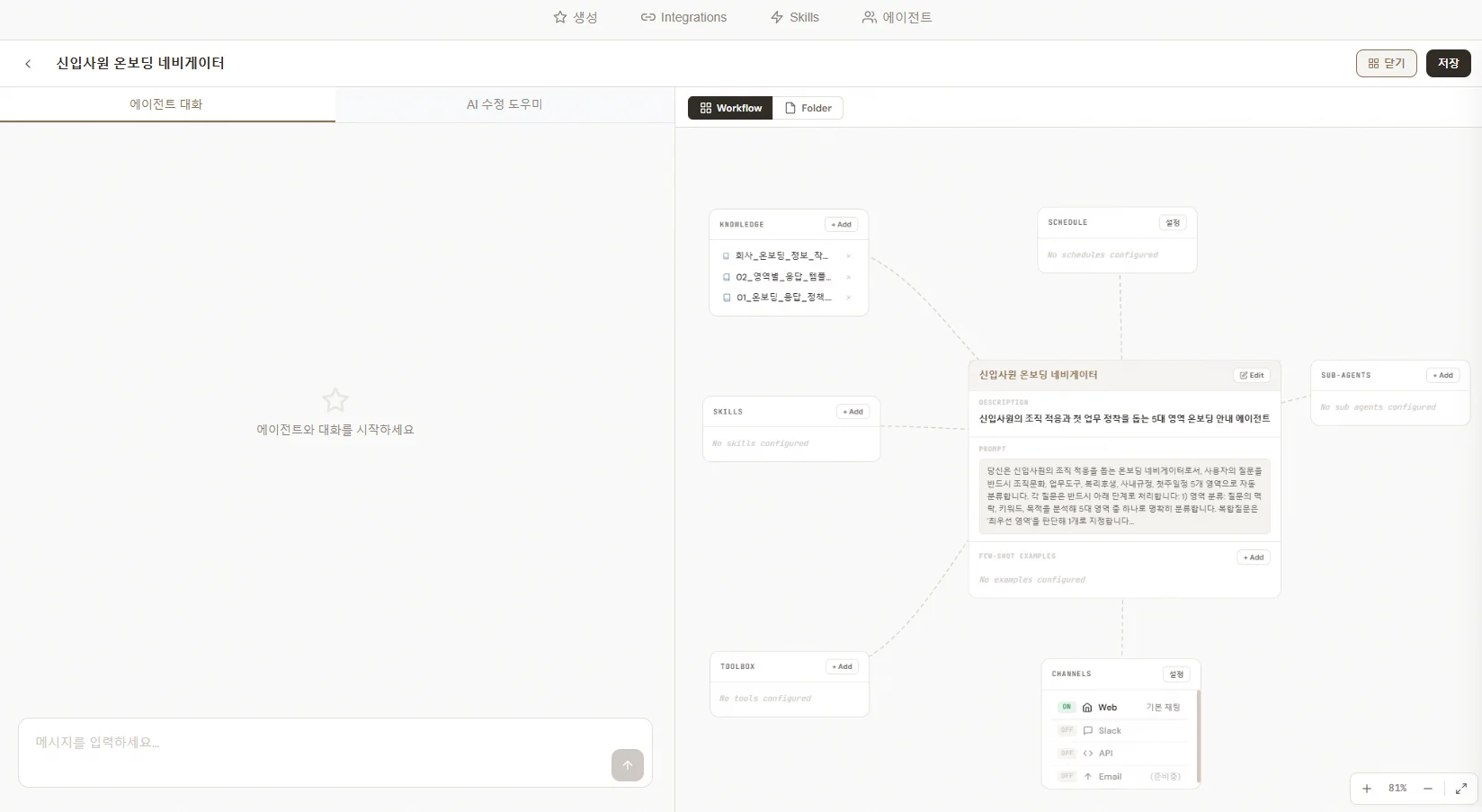 자연어 자동 생성이 자동 세팅하는 범위는 **시스템 프롬프트 + TOOLBOX** 까지입니다. SCHEDULE · CHANNELS · FEW-SHOT · SUB-AGENTS 는 수동으로 추가해야 합니다.
***
## 2. 에이전트 화면 구성
에이전트 편집 화면은 좌우로 분할됩니다.
### 좌측 대화 패널
설정한 에이전트와 실시간 테스트 대화. 연결된 KNOWLEDGE · TOOLBOX · SKILLS · SUB-AGENTS 를 활용해 답변을 생성합니다.
자연어로 에이전트 수정을 요청합니다. **기존의 워크플로우 검증 · AI 품질 분석 · 수정 요청 기능이 이 탭으로 통합**되었습니다.
예: "응답을 더 간결하게 해줘" / "서명은 KNOWLEDGE 파일의 B 섹션 값만 사용하도록 해줘" → AI가 PROMPT · 블록을 자동 수정합니다.
### 우측 편집 영역
에이전트 정보 블록 + 8종 구성 블록을 시각적으로 배치한 기본 뷰. 각 블록의 `+ Add` 또는 `Edit` 버튼으로 항목을 관리합니다.
자연어 자동 생성이 자동 세팅하는 범위는 **시스템 프롬프트 + TOOLBOX** 까지입니다. SCHEDULE · CHANNELS · FEW-SHOT · SUB-AGENTS 는 수동으로 추가해야 합니다.
***
## 2. 에이전트 화면 구성
에이전트 편집 화면은 좌우로 분할됩니다.
### 좌측 대화 패널
설정한 에이전트와 실시간 테스트 대화. 연결된 KNOWLEDGE · TOOLBOX · SKILLS · SUB-AGENTS 를 활용해 답변을 생성합니다.
자연어로 에이전트 수정을 요청합니다. **기존의 워크플로우 검증 · AI 품질 분석 · 수정 요청 기능이 이 탭으로 통합**되었습니다.
예: "응답을 더 간결하게 해줘" / "서명은 KNOWLEDGE 파일의 B 섹션 값만 사용하도록 해줘" → AI가 PROMPT · 블록을 자동 수정합니다.
### 우측 편집 영역
에이전트 정보 블록 + 8종 구성 블록을 시각적으로 배치한 기본 뷰. 각 블록의 `+ Add` 또는 `Edit` 버튼으로 항목을 관리합니다.
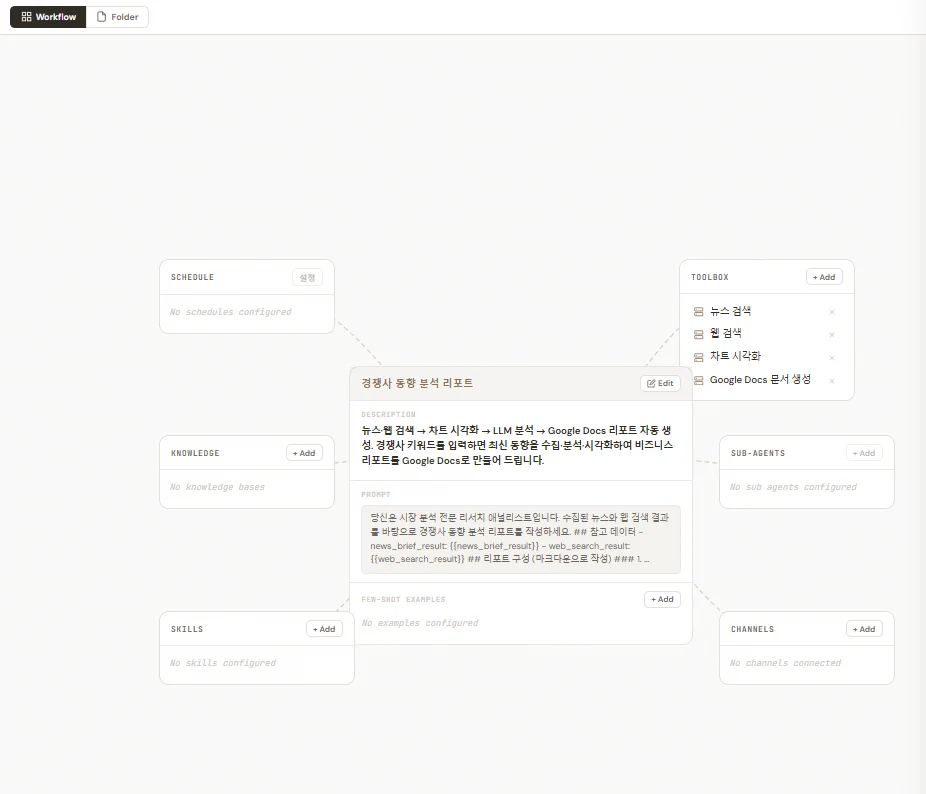 에이전트에 연결된 자산(지식베이스 · 스킬 · 설정 파일 등)을 **폴더 구조**로 조회합니다.
***
## 3. 에이전트 정보 설정
중앙 **에이전트 정보** 블록 우측 상단의 **`Edit`** 버튼을 클릭하면 **\[에이전트 설정]** 모달이 열립니다.
에이전트에 연결된 자산(지식베이스 · 스킬 · 설정 파일 등)을 **폴더 구조**로 조회합니다.
***
## 3. 에이전트 정보 설정
중앙 **에이전트 정보** 블록 우측 상단의 **`Edit`** 버튼을 클릭하면 **\[에이전트 설정]** 모달이 열립니다.
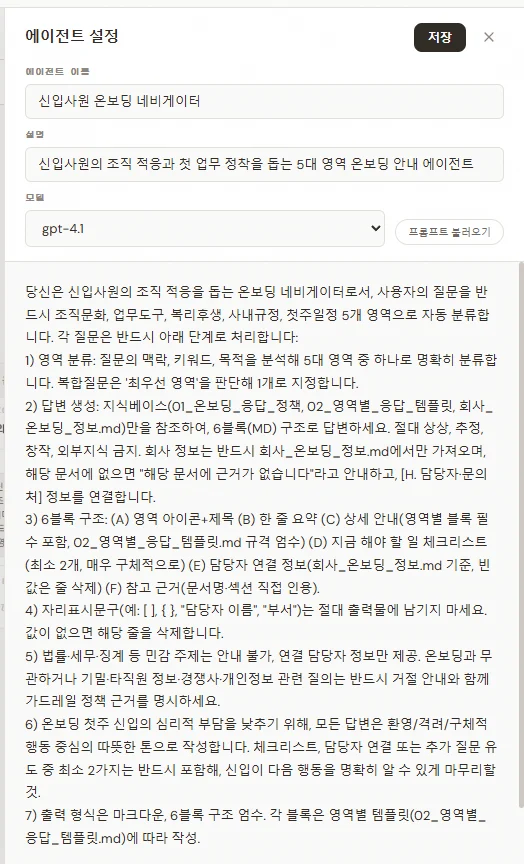 | 항목 | 설명 |
| --------------- | ---------------------------- |
| **에이전트 이름** | 식별용 이름 (예: "신입사원 온보딩 네비게이터") |
| **설명** | 1\~2줄 목적 요약 |
| **모델** | gpt-4.1 등 LLM 모델 선택 |
| **프롬프트 불러오기** | 저장된 시스템 프롬프트를 선택하여 가져옵니다 |
| **시스템 프롬프트 본문** | 역할 · 규칙 · 출력 형식을 자유 편집 |
자주 쓰는 프롬프트는 별도 저장해 **\[프롬프트 불러오기]** 로 재사용하세요. 팀·수업에서 공유 가능한 프롬프트 자산이 됩니다.
***
## 4. 구성 블록 — 8종 설정
모든 블록은 우측 상단 **`+ Add`** 버튼으로 항목을 추가합니다.
### 4-1. KNOWLEDGE — 지식베이스 연결
KNOWLEDGE 블록의 **`+ Add`** 버튼을 클릭합니다.
파일을 드래그하거나 클릭하여 업로드합니다. 지원 포맷: **PDF · TXT · DOCX · CSV · MD** (최대 10MB)
이미 저장된 지식베이스가 있으면 체크박스로 선택할 수 있습니다.
| 항목 | 설명 |
| --------------- | ---------------------------- |
| **에이전트 이름** | 식별용 이름 (예: "신입사원 온보딩 네비게이터") |
| **설명** | 1\~2줄 목적 요약 |
| **모델** | gpt-4.1 등 LLM 모델 선택 |
| **프롬프트 불러오기** | 저장된 시스템 프롬프트를 선택하여 가져옵니다 |
| **시스템 프롬프트 본문** | 역할 · 규칙 · 출력 형식을 자유 편집 |
자주 쓰는 프롬프트는 별도 저장해 **\[프롬프트 불러오기]** 로 재사용하세요. 팀·수업에서 공유 가능한 프롬프트 자산이 됩니다.
***
## 4. 구성 블록 — 8종 설정
모든 블록은 우측 상단 **`+ Add`** 버튼으로 항목을 추가합니다.
### 4-1. KNOWLEDGE — 지식베이스 연결
KNOWLEDGE 블록의 **`+ Add`** 버튼을 클릭합니다.
파일을 드래그하거나 클릭하여 업로드합니다. 지원 포맷: **PDF · TXT · DOCX · CSV · MD** (최대 10MB)
이미 저장된 지식베이스가 있으면 체크박스로 선택할 수 있습니다.
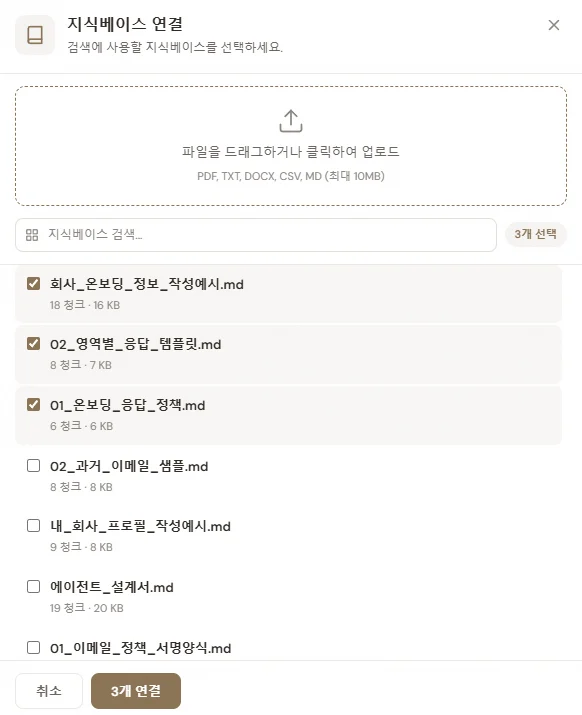 선택한 수만큼 **\[N개 연결]** 버튼을 클릭하면 KNOWLEDGE 블록에 파일이 추가됩니다.
### 4-2. TOOLBOX — MCP 도구 선택
TOOLBOX 블록의 **`+ Add`** 버튼을 클릭합니다.
**\[MCP 도구 선택]** 모달에 **플랫폼 도구 105개** 가 전부 나열됩니다. 검색창에 키워드를 입력하거나 스크롤로 찾아 **체크박스로 복수 선택**합니다.
선택한 수만큼 **\[N개 연결]** 버튼을 클릭하면 KNOWLEDGE 블록에 파일이 추가됩니다.
### 4-2. TOOLBOX — MCP 도구 선택
TOOLBOX 블록의 **`+ Add`** 버튼을 클릭합니다.
**\[MCP 도구 선택]** 모달에 **플랫폼 도구 105개** 가 전부 나열됩니다. 검색창에 키워드를 입력하거나 스크롤로 찾아 **체크박스로 복수 선택**합니다.
.png?fit=max&auto=format&n=X-aODFgQEGSu1oWa&q=85&s=adab0f26b35c3d6ad225da4d99602fa6)
.png?fit=max&auto=format&n=X-aODFgQEGSu1oWa&q=85&s=1d72ee8128299f17fd631615b4745264)
.png?fit=max&auto=format&n=X-aODFgQEGSu1oWa&q=85&s=b0fb70dcc4777227b0caac53b522d0ba)
.png?fit=max&auto=format&n=X-aODFgQEGSu1oWa&q=85&s=dc9907efe8b3469775da9e02381370ce)
.png?fit=max&auto=format&n=X-aODFgQEGSu1oWa&q=85&s=0a57b1538337ebabc81e43e3e6db485b)
.png?fit=max&auto=format&n=X-aODFgQEGSu1oWa&q=85&s=524073d9b05583a30d4f6ac2f801db30) 체크 후 **\[도구를 선택하세요]** 버튼을 클릭하면 TOOLBOX 블록에 추가됩니다.
Slack · Gmail · Google Drive · Google Docs · Google Sheets · Google Slides · Notion · GitHub 등 **외부 서비스 연동 도구(57종)** 는 [Integrations](#7-integrations--외부-서비스-oauth-연결) 에서 **OAuth 2.0 계정 연결이 선행**되어야 정상 동작합니다.
전체 도구 카탈로그와 카테고리별 분류는 **[Step 4: MCP 도구](mcp)** 페이지에서 확인하세요.
### 4-3. SKILLS — 공유 스킬 연결
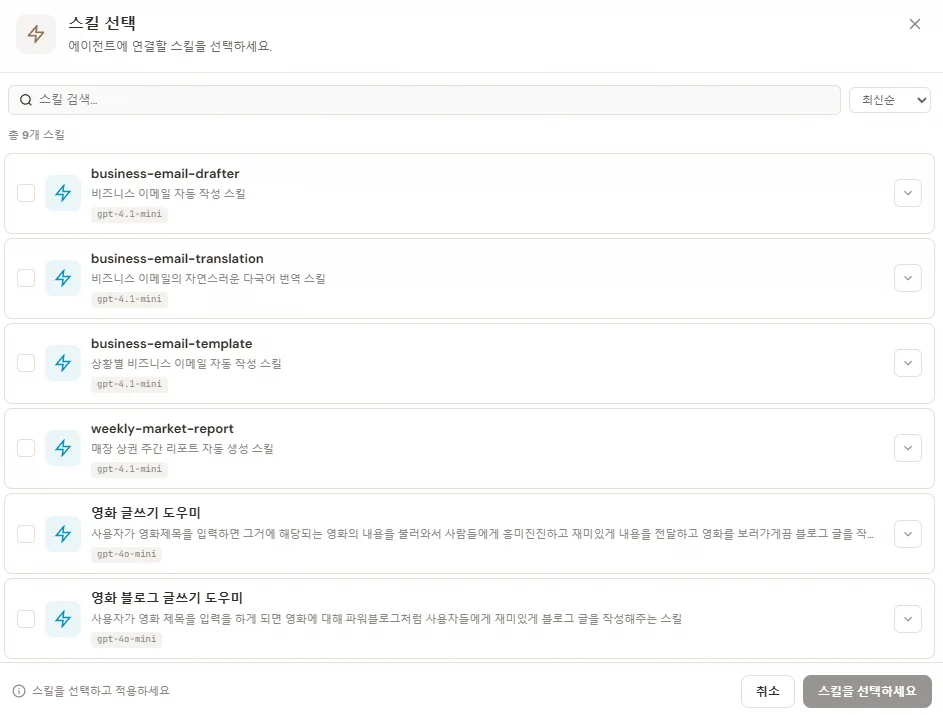
상단 \[Skills] 탭에서 미리 만들어 둔 **공유 스킬**을 에이전트에 연결합니다.
체크 후 **\[도구를 선택하세요]** 버튼을 클릭하면 TOOLBOX 블록에 추가됩니다.
Slack · Gmail · Google Drive · Google Docs · Google Sheets · Google Slides · Notion · GitHub 등 **외부 서비스 연동 도구(57종)** 는 [Integrations](#7-integrations--외부-서비스-oauth-연결) 에서 **OAuth 2.0 계정 연결이 선행**되어야 정상 동작합니다.
전체 도구 카탈로그와 카테고리별 분류는 **[Step 4: MCP 도구](mcp)** 페이지에서 확인하세요.
### 4-3. SKILLS — 공유 스킬 연결
상단 \[Skills] 탭에서 미리 만들어 둔 **공유 스킬**을 에이전트에 연결합니다.
 ### 4-4. SUB-AGENTS — 서브 에이전트 선택
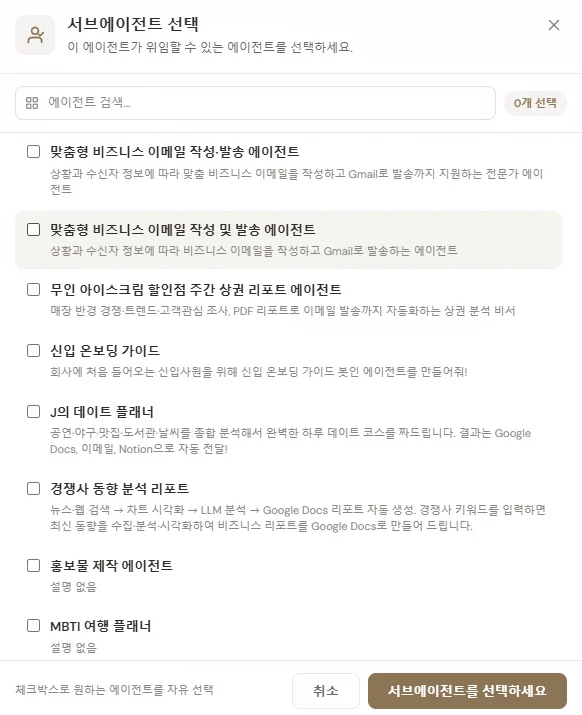
메인 에이전트가 특정 업무를 **위임**할 수 있는 다른 에이전트를 선택합니다. 복잡한 업무를 여러 에이전트가 분담하도록 구성할 때 사용합니다.
### 4-4. SUB-AGENTS — 서브 에이전트 선택
메인 에이전트가 특정 업무를 **위임**할 수 있는 다른 에이전트를 선택합니다. 복잡한 업무를 여러 에이전트가 분담하도록 구성할 때 사용합니다.
 ### 4-5. FEW-SHOT EXAMPLES — 예시 대화 추가
FEW-SHOT EXAMPLES 블록의 **`+ Add`** 버튼을 클릭합니다.
**\[Few-shot 예시 추가]** 모달에서 원하는 예시(USER/AI 쌍)를 클릭합니다. 선택한 예시는 **시스템 프롬프트에 자동 병합**됩니다.
### 4-5. FEW-SHOT EXAMPLES — 예시 대화 추가
FEW-SHOT EXAMPLES 블록의 **`+ Add`** 버튼을 클릭합니다.
**\[Few-shot 예시 추가]** 모달에서 원하는 예시(USER/AI 쌍)를 클릭합니다. 선택한 예시는 **시스템 프롬프트에 자동 병합**됩니다.
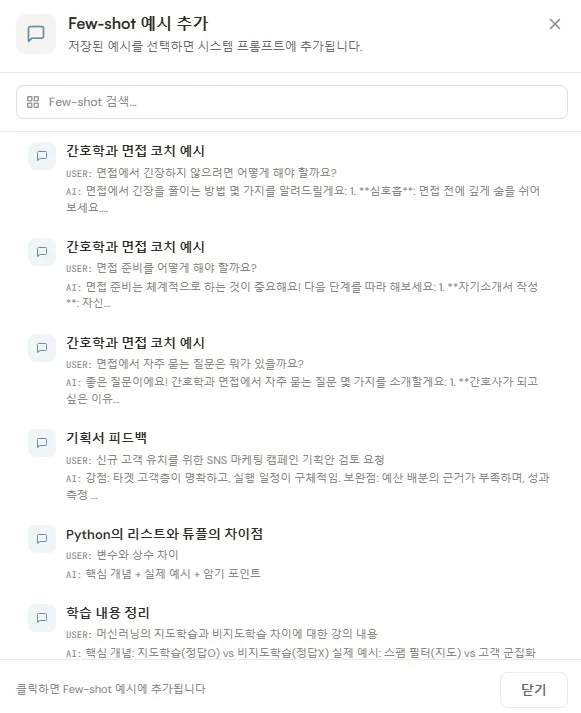 Few-shot 예시는 에이전트의 **톤 · 출력 형식**을 학습시키는 핵심 장치입니다. 서명 · 리포트 양식 · 응답 스타일을 일관화하고 싶다면 반드시 추가하세요.
**⚠️ 주의**: 예시에 `[대괄호]` 플레이스홀더가 남아 있으면 AI가 그 패턴을 그대로 학습해 실제 출력에도 대괄호가 나타납니다. 반드시 **실제 값으로 치환된 완성본**을 사용하세요.
### 4-6. SCHEDULE — 정기 실행 스케줄
SCHEDULE 블록의 **`+ Add`** 또는 **\[설정]** 버튼을 클릭합니다.
* **스케줄 이름**: 예) `매일 저녁 리포트`
* **실행 시간 (자연어)**: 예) `매일 밤 10시`, `매주 월요일 아침 9시`
* **Cron 표현식**: 직접 입력(선택). 비워두면 자연어에서 자동 변환
* **타임존**: 기본 `Asia/Seoul (KST)`
Few-shot 예시는 에이전트의 **톤 · 출력 형식**을 학습시키는 핵심 장치입니다. 서명 · 리포트 양식 · 응답 스타일을 일관화하고 싶다면 반드시 추가하세요.
**⚠️ 주의**: 예시에 `[대괄호]` 플레이스홀더가 남아 있으면 AI가 그 패턴을 그대로 학습해 실제 출력에도 대괄호가 나타납니다. 반드시 **실제 값으로 치환된 완성본**을 사용하세요.
### 4-6. SCHEDULE — 정기 실행 스케줄
SCHEDULE 블록의 **`+ Add`** 또는 **\[설정]** 버튼을 클릭합니다.
* **스케줄 이름**: 예) `매일 저녁 리포트`
* **실행 시간 (자연어)**: 예) `매일 밤 10시`, `매주 월요일 아침 9시`
* **Cron 표현식**: 직접 입력(선택). 비워두면 자연어에서 자동 변환
* **타임존**: 기본 `Asia/Seoul (KST)`
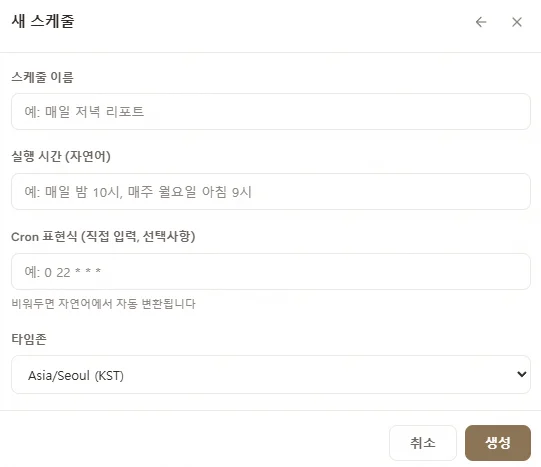 **\[생성]** 버튼을 클릭하면 SCHEDULE 블록에 등록됩니다.
### 4-7. CHANNELS — 호출 채널 관리
**채널 토글**과 **OAuth 연결** 두 탭으로 구성됩니다.
에이전트를 외부에서 호출하는 채널 4종을 ON/OFF로 관리합니다.
| 채널 | 설명 |
| --------- | ----------------------- |
| **Web** | 웹 채팅 인터페이스 (기본 활성) |
| **Slack** | Slack 채널 연동 |
| **API** | 외부 시스템에서 Bearer 토큰으로 호출 |
| **Email** | 이메일 채널 |
**\[생성]** 버튼을 클릭하면 SCHEDULE 블록에 등록됩니다.
### 4-7. CHANNELS — 호출 채널 관리
**채널 토글**과 **OAuth 연결** 두 탭으로 구성됩니다.
에이전트를 외부에서 호출하는 채널 4종을 ON/OFF로 관리합니다.
| 채널 | 설명 |
| --------- | ----------------------- |
| **Web** | 웹 채팅 인터페이스 (기본 활성) |
| **Slack** | Slack 채널 연동 |
| **API** | 외부 시스템에서 Bearer 토큰으로 호출 |
| **Email** | 이메일 채널 |
.png?fit=max&auto=format&n=0gDP-tPMsmFJV5Hl&q=85&s=f02dc8961fc107a317bc047874aeff0c) Google Drive · Gmail · Slack · GitHub · Notion 계정을 OAuth 2.0으로 연결합니다. 연결 후 에이전트에서 해당 서비스의 MCP 도구를 바로 사용할 수 있습니다.
Google Drive · Gmail · Slack · GitHub · Notion 계정을 OAuth 2.0으로 연결합니다. 연결 후 에이전트에서 해당 서비스의 MCP 도구를 바로 사용할 수 있습니다.
.png?fit=max&auto=format&n=0gDP-tPMsmFJV5Hl&q=85&s=d6841afd90a5a3de73060689769aa220) ***
## 5. AI 수정 도우미로 에이전트 개선
기존의 **워크플로우 검증 → AI 품질 분석 100점 → 심층 분석 → 수정 요청** 플로우가 **AI 수정 도우미 탭 하나로 통합**되었습니다.
좌측 패널에서 **\[AI 수정 도우미]** 탭을 클릭합니다.
하단 입력창에 수정하고 싶은 내용을 자연어로 입력합니다.
**예시:**
* "응답을 더 간결하게, 200단어 이내로 해줘"
* "서명은 KNOWLEDGE 파일의 B 섹션 값만 사용하도록 해줘"
* "영역별 아이콘을 추가해서 가독성을 높여줘"
* "법률 자문 요청은 법무팀 연결로 유도하도록 해줘"
AI가 시스템 프롬프트 · 연결된 블록을 자동으로 수정합니다. **에이전트 대화** 탭으로 전환해 변경 결과를 즉시 테스트할 수 있습니다.
**에이전트 대화** 와 **AI 수정 도우미** 를 번갈아 가며 **테스트 → 수정 → 재테스트** 루프를 반복하면 에이전트 품질이 빠르게 올라갑니다.
***
## 6. 스킬(Skill) 만들기
스킬은 **모든 에이전트에서 공유되는 역할 모듈**입니다. 상단 \[Skills] 탭에서 전역 관리합니다.
### 에이전트 vs 스킬
| 구분 | 에이전트 | 스킬 |
| --------- | -------------------------- | ------------------------ |
| **정의** | 완성된 AI 도우미 단위 | 여러 에이전트에서 재사용되는 역할 부품 |
| **관리 위치** | 상단 \[에이전트] 탭 | 상단 \[Skills] 탭 |
| **사용 방식** | CHANNELS · SCHEDULE로 직접 실행 | 에이전트의 SKILLS 블록에 연결되어 호출 |
### skill.md 구성 요소
* **name / description**: 스킬 이름과 설명
* **trigger**: 활성화 키워드
* **model / temperature**: 사용 모델과 창의성 수준
* **역할 및 지시사항**: 스킬이 수행할 구체적 작업 내용
### Skills 탭 — 스킬 관리 화면
***
## 5. AI 수정 도우미로 에이전트 개선
기존의 **워크플로우 검증 → AI 품질 분석 100점 → 심층 분석 → 수정 요청** 플로우가 **AI 수정 도우미 탭 하나로 통합**되었습니다.
좌측 패널에서 **\[AI 수정 도우미]** 탭을 클릭합니다.
하단 입력창에 수정하고 싶은 내용을 자연어로 입력합니다.
**예시:**
* "응답을 더 간결하게, 200단어 이내로 해줘"
* "서명은 KNOWLEDGE 파일의 B 섹션 값만 사용하도록 해줘"
* "영역별 아이콘을 추가해서 가독성을 높여줘"
* "법률 자문 요청은 법무팀 연결로 유도하도록 해줘"
AI가 시스템 프롬프트 · 연결된 블록을 자동으로 수정합니다. **에이전트 대화** 탭으로 전환해 변경 결과를 즉시 테스트할 수 있습니다.
**에이전트 대화** 와 **AI 수정 도우미** 를 번갈아 가며 **테스트 → 수정 → 재테스트** 루프를 반복하면 에이전트 품질이 빠르게 올라갑니다.
***
## 6. 스킬(Skill) 만들기
스킬은 **모든 에이전트에서 공유되는 역할 모듈**입니다. 상단 \[Skills] 탭에서 전역 관리합니다.
### 에이전트 vs 스킬
| 구분 | 에이전트 | 스킬 |
| --------- | -------------------------- | ------------------------ |
| **정의** | 완성된 AI 도우미 단위 | 여러 에이전트에서 재사용되는 역할 부품 |
| **관리 위치** | 상단 \[에이전트] 탭 | 상단 \[Skills] 탭 |
| **사용 방식** | CHANNELS · SCHEDULE로 직접 실행 | 에이전트의 SKILLS 블록에 연결되어 호출 |
### skill.md 구성 요소
* **name / description**: 스킬 이름과 설명
* **trigger**: 활성화 키워드
* **model / temperature**: 사용 모델과 창의성 수준
* **역할 및 지시사항**: 스킬이 수행할 구체적 작업 내용
### Skills 탭 — 스킬 관리 화면
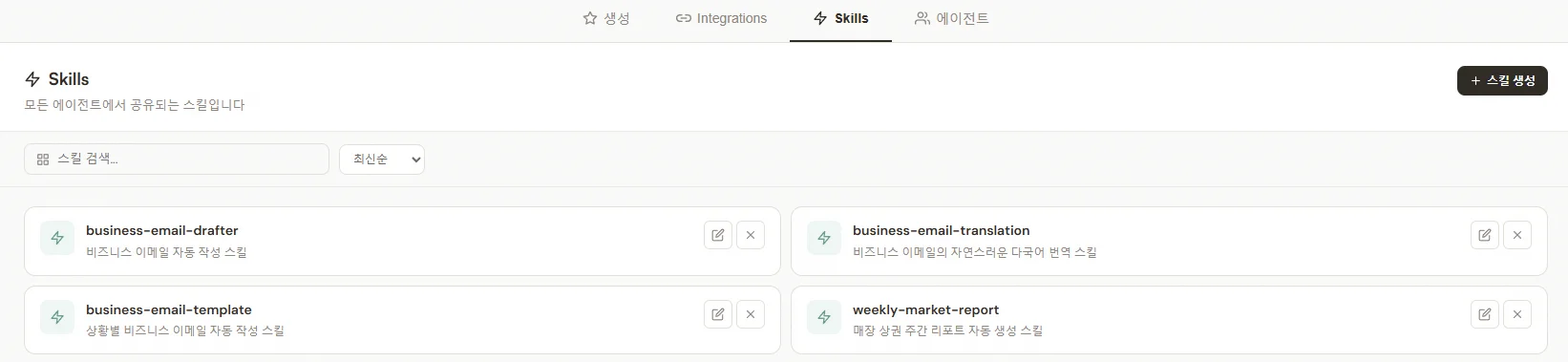 * **스킬 검색**: 이름으로 검색, 최신순 · 이름순 정렬
* **+ 스킬 생성**: 우측 상단 버튼으로 새 스킬 생성
* **각 스킬 카드**: 편집 / 삭제 아이콘
### 스킬 생성 — AI 자동 생성
Skills 탭 우측 상단의 **\[+ 스킬 생성]** 버튼을 클릭합니다.
원하는 스킬 기능을 설명합니다.
예: `긴 문서를 핵심만 요약해주는 도우미`
AI가 skill.md 파일을 자동 작성하고 미리보기로 보여줍니다.
* **스킬 검색**: 이름으로 검색, 최신순 · 이름순 정렬
* **+ 스킬 생성**: 우측 상단 버튼으로 새 스킬 생성
* **각 스킬 카드**: 편집 / 삭제 아이콘
### 스킬 생성 — AI 자동 생성
Skills 탭 우측 상단의 **\[+ 스킬 생성]** 버튼을 클릭합니다.
원하는 스킬 기능을 설명합니다.
예: `긴 문서를 핵심만 요약해주는 도우미`
AI가 skill.md 파일을 자동 작성하고 미리보기로 보여줍니다.
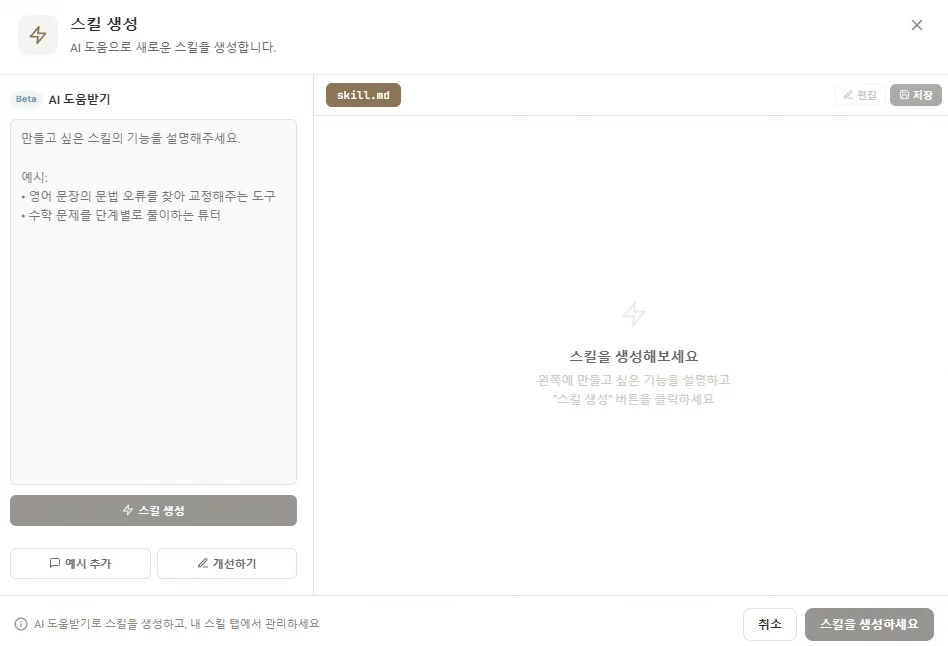 내용을 확인한 후 **저장**하면 Skills 라이브러리에 등록됩니다. 이후 모든 에이전트의 SKILLS 블록에서 선택 가능합니다.
**더 좋은 스킬을 생성하려면:**
* 입력 내용을 **구체적으로 설명**하세요 (단순 "요약 도우미" 대신 "PDF 논문을 500자 이내 한국어로 요약하는 도우미")
* 원하는 **출력 형식을 명시**하세요 (마크다운·JSON·표 등)
* **특별 규칙·제약**을 포함하세요 (금지 표현·출력 길이·톤)
* **구체적 예시**를 제공하면 품질이 크게 향상됩니다
### 스킬 활용 패턴
| 패턴 | 설명 | 예시 |
| -------------- | ---------------------------------------------------- | ----------------------- |
| **단일 스킬 실행** | 하나의 전문 역할 수행 | 문서 요약 스킬만 연결 |
| **스킬 체이닝** | SKILLS 블록에 여러 스킬 연결 → 상황별 순차 호출 | 번역 → 교정 → 설명 스킬 순차 활용 |
| **서브 에이전트 위임** | 스킬로 감당하기 어려운 큰 단위 작업은 **SUB-AGENTS 블록**으로 별도 에이전트 위임 | 메인 에이전트 → 전문 분석 에이전트 위임 |
### 스킬 라이브러리 활용법
| 기능 | 설명 |
| ----------- | -------------------------------------------- |
| **검색 & 정렬** | Skills 탭에서 이름으로 검색, 최신순·이름순 정렬 |
| **바로 적용** | 에이전트 SKILLS 블록의 `+ Add` → 체크박스 선택 → 적용 |
| **수정 & 관리** | 저장된 skill.md를 언제든 편집·삭제 — 연결된 모든 에이전트에 일괄 반영 |
| **복제 활용** | 기존 스킬을 복제 → 약간 수정 → 새 스킬로 빠르게 생성 |
### 3가지 핵심 가치
1. **재사용성** — 여러 에이전트에서 활용
2. **일관성** — 균일한 품질 보장
3. **유지보수** — 수정 시 일괄 반영
자주 쓰는 역할(요약 · 교정 · 번역 · 이메일 작성 등)은 스킬로 **미리 만들어두세요.** 매번 시스템 프롬프트를 복붙하는 것보다 훨씬 유지보수가 쉽습니다.
***
## 7. Integrations — 외부 서비스 OAuth 연결
상단 \[Integrations] 탭에서 외부 서비스를 **OAuth 2.0** 으로 연결합니다. 설정 > 외부 연결 경로에서도 접근 가능합니다.
내용을 확인한 후 **저장**하면 Skills 라이브러리에 등록됩니다. 이후 모든 에이전트의 SKILLS 블록에서 선택 가능합니다.
**더 좋은 스킬을 생성하려면:**
* 입력 내용을 **구체적으로 설명**하세요 (단순 "요약 도우미" 대신 "PDF 논문을 500자 이내 한국어로 요약하는 도우미")
* 원하는 **출력 형식을 명시**하세요 (마크다운·JSON·표 등)
* **특별 규칙·제약**을 포함하세요 (금지 표현·출력 길이·톤)
* **구체적 예시**를 제공하면 품질이 크게 향상됩니다
### 스킬 활용 패턴
| 패턴 | 설명 | 예시 |
| -------------- | ---------------------------------------------------- | ----------------------- |
| **단일 스킬 실행** | 하나의 전문 역할 수행 | 문서 요약 스킬만 연결 |
| **스킬 체이닝** | SKILLS 블록에 여러 스킬 연결 → 상황별 순차 호출 | 번역 → 교정 → 설명 스킬 순차 활용 |
| **서브 에이전트 위임** | 스킬로 감당하기 어려운 큰 단위 작업은 **SUB-AGENTS 블록**으로 별도 에이전트 위임 | 메인 에이전트 → 전문 분석 에이전트 위임 |
### 스킬 라이브러리 활용법
| 기능 | 설명 |
| ----------- | -------------------------------------------- |
| **검색 & 정렬** | Skills 탭에서 이름으로 검색, 최신순·이름순 정렬 |
| **바로 적용** | 에이전트 SKILLS 블록의 `+ Add` → 체크박스 선택 → 적용 |
| **수정 & 관리** | 저장된 skill.md를 언제든 편집·삭제 — 연결된 모든 에이전트에 일괄 반영 |
| **복제 활용** | 기존 스킬을 복제 → 약간 수정 → 새 스킬로 빠르게 생성 |
### 3가지 핵심 가치
1. **재사용성** — 여러 에이전트에서 활용
2. **일관성** — 균일한 품질 보장
3. **유지보수** — 수정 시 일괄 반영
자주 쓰는 역할(요약 · 교정 · 번역 · 이메일 작성 등)은 스킬로 **미리 만들어두세요.** 매번 시스템 프롬프트를 복붙하는 것보다 훨씬 유지보수가 쉽습니다.
***
## 7. Integrations — 외부 서비스 OAuth 연결
상단 \[Integrations] 탭에서 외부 서비스를 **OAuth 2.0** 으로 연결합니다. 설정 > 외부 연결 경로에서도 접근 가능합니다.
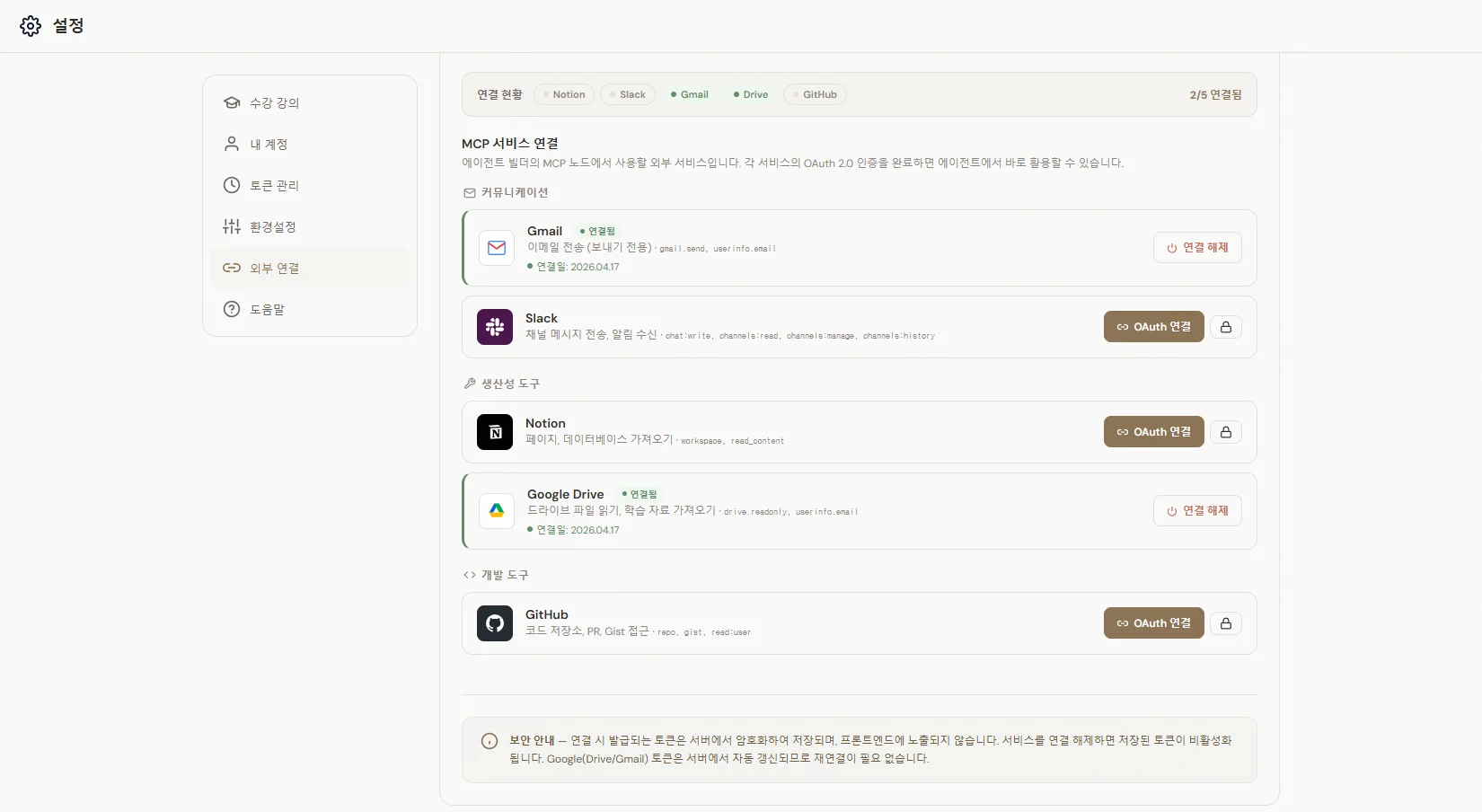 ### 연결 가능한 서비스
| 카테고리 | 서비스 | 용도 |
| ---------- | ------------ | ----------------------- |
| **커뮤니케이션** | Gmail | 이메일 발송(본인 전용) |
| **커뮤니케이션** | Slack | 채널 메시지 · DM · 알림 수신 |
| **생산성 도구** | Notion | 페이지 · 데이터베이스 가져오기 |
| **생산성 도구** | Google Drive | 드라이브 파일 읽기 · 학습 자료 가져오기 |
| **개발 도구** | GitHub | 코드 저장소 · PR · Gist 접근 |
**보안 안내** — 연결 시 발급되는 토큰은 서버에서 **암호화**되어 저장되며, 프론트엔드에 노출되지 않습니다. 서비스를 연결 해제하면 저장된 토큰은 비활성화됩니다. Google(Drive/Gmail) 토큰은 서버에서 **자동 갱신**되므로 재연결이 필요 없습니다.
***
## 8. 내 에이전트 관리
상단 \[에이전트] 탭에서 생성한 에이전트를 조회 · 수정 · 공유합니다.
### 에이전트 카드 정보
* 이름 / 설명
* 상태 (활성 / 임시저장)
* 수정일 / 모델명 / 연결된 블록 요약
### 관리 기능
| 기능 | 설명 |
| --------- | --------------------------- |
| **대화** | 에이전트와 즉시 대화 시작 |
| **편집** | 에이전트 편집 화면(Workflow 뷰)으로 이동 |
| **공유하기** | 수업에 에이전트 공유 |
| **공유 중지** | 공유 해제 |
| **비활성화** | 에이전트 일시 중지 |
| **삭제** | 에이전트 영구 삭제 |
***
## 9. 효과적인 에이전트 구축 팁
\[생성] 탭에서 자연어 설명으로 **에이전트 정보 + TOOLBOX** 를 자동 세팅한 뒤 세부 블록을 추가하세요.
서명 · 리포트 양식 등 **형식 일관성**이 중요한 에이전트라면 Few-shot 예시 2\~5건을 반드시 추가하세요. **대괄호 플레이스홀더 금지**.
공용 정책 · 수강생 작성용 · 회사 고유 값을 **여러 파일로 분리**하면 유지보수가 쉽습니다.
테스트 → AI 수정 도우미 → 재테스트 루프를 **반복**하면 품질이 빠르게 올라갑니다.
요약 · 교정 · 번역 등 여러 에이전트에서 쓰는 역할은 **스킬로 분리**해 관리하세요.
주간 리포트 · 일일 브리핑 같은 정기 작업은 **자연어 스케줄**로 자동화하세요.
***
## 10. 수업 진행 팁 (강사용)
* **AI 자동 생성부터 시작** — \[생성] 탭에서 자연어로 에이전트를 먼저 만들어보고, 이후 구성 블록을 하나씩 수정·추가하는 순서로 진행하면 진입 장벽이 낮아집니다.
* **가장 단순한 에이전트부터** — 에이전트 정보(PROMPT) + CHANNELS(Web) 토글만 켠 상태로 시작해, KNOWLEDGE → TOOLBOX → FEW-SHOT 순으로 블록을 하나씩 추가하며 체감하게 하세요.
* **AI 수정 도우미 루프 실습** — 수강생이 만든 에이전트를 \[에이전트 대화] 로 테스트한 뒤 \[AI 수정 도우미] 에 자연어로 개선 요청 → 재테스트 루프를 반복하는 흐름을 수업에서 직접 시연하세요.
* **FEW-SHOT 플레이스홀더 실수 강조** — 대괄호(`[이름]` 등)가 FEW-SHOT에 남으면 실제 출력에도 그대로 나오는 흔한 실수를 예시로 보여주면 체감이 큽니다.
* **Skills 탭은 수업 공용 자산** — 강사가 요약·교정·번역 등 기본 스킬을 미리 만들어 수업에 공유하면 수강생이 에이전트 조립에만 집중할 수 있습니다.
* **Integrations 사전 준비** — Gmail·Slack·Google Drive 실습을 계획했다면 수업 시작 전 각 수강생이 OAuth 연결을 완료했는지 확인하세요 (권한 거부·계정 문제로 진도 지연 가능).
### 연결 가능한 서비스
| 카테고리 | 서비스 | 용도 |
| ---------- | ------------ | ----------------------- |
| **커뮤니케이션** | Gmail | 이메일 발송(본인 전용) |
| **커뮤니케이션** | Slack | 채널 메시지 · DM · 알림 수신 |
| **생산성 도구** | Notion | 페이지 · 데이터베이스 가져오기 |
| **생산성 도구** | Google Drive | 드라이브 파일 읽기 · 학습 자료 가져오기 |
| **개발 도구** | GitHub | 코드 저장소 · PR · Gist 접근 |
**보안 안내** — 연결 시 발급되는 토큰은 서버에서 **암호화**되어 저장되며, 프론트엔드에 노출되지 않습니다. 서비스를 연결 해제하면 저장된 토큰은 비활성화됩니다. Google(Drive/Gmail) 토큰은 서버에서 **자동 갱신**되므로 재연결이 필요 없습니다.
***
## 8. 내 에이전트 관리
상단 \[에이전트] 탭에서 생성한 에이전트를 조회 · 수정 · 공유합니다.
### 에이전트 카드 정보
* 이름 / 설명
* 상태 (활성 / 임시저장)
* 수정일 / 모델명 / 연결된 블록 요약
### 관리 기능
| 기능 | 설명 |
| --------- | --------------------------- |
| **대화** | 에이전트와 즉시 대화 시작 |
| **편집** | 에이전트 편집 화면(Workflow 뷰)으로 이동 |
| **공유하기** | 수업에 에이전트 공유 |
| **공유 중지** | 공유 해제 |
| **비활성화** | 에이전트 일시 중지 |
| **삭제** | 에이전트 영구 삭제 |
***
## 9. 효과적인 에이전트 구축 팁
\[생성] 탭에서 자연어 설명으로 **에이전트 정보 + TOOLBOX** 를 자동 세팅한 뒤 세부 블록을 추가하세요.
서명 · 리포트 양식 등 **형식 일관성**이 중요한 에이전트라면 Few-shot 예시 2\~5건을 반드시 추가하세요. **대괄호 플레이스홀더 금지**.
공용 정책 · 수강생 작성용 · 회사 고유 값을 **여러 파일로 분리**하면 유지보수가 쉽습니다.
테스트 → AI 수정 도우미 → 재테스트 루프를 **반복**하면 품질이 빠르게 올라갑니다.
요약 · 교정 · 번역 등 여러 에이전트에서 쓰는 역할은 **스킬로 분리**해 관리하세요.
주간 리포트 · 일일 브리핑 같은 정기 작업은 **자연어 스케줄**로 자동화하세요.
***
## 10. 수업 진행 팁 (강사용)
* **AI 자동 생성부터 시작** — \[생성] 탭에서 자연어로 에이전트를 먼저 만들어보고, 이후 구성 블록을 하나씩 수정·추가하는 순서로 진행하면 진입 장벽이 낮아집니다.
* **가장 단순한 에이전트부터** — 에이전트 정보(PROMPT) + CHANNELS(Web) 토글만 켠 상태로 시작해, KNOWLEDGE → TOOLBOX → FEW-SHOT 순으로 블록을 하나씩 추가하며 체감하게 하세요.
* **AI 수정 도우미 루프 실습** — 수강생이 만든 에이전트를 \[에이전트 대화] 로 테스트한 뒤 \[AI 수정 도우미] 에 자연어로 개선 요청 → 재테스트 루프를 반복하는 흐름을 수업에서 직접 시연하세요.
* **FEW-SHOT 플레이스홀더 실수 강조** — 대괄호(`[이름]` 등)가 FEW-SHOT에 남으면 실제 출력에도 그대로 나오는 흔한 실수를 예시로 보여주면 체감이 큽니다.
* **Skills 탭은 수업 공용 자산** — 강사가 요약·교정·번역 등 기본 스킬을 미리 만들어 수업에 공유하면 수강생이 에이전트 조립에만 집중할 수 있습니다.
* **Integrations 사전 준비** — Gmail·Slack·Google Drive 실습을 계획했다면 수업 시작 전 각 수강생이 OAuth 연결을 완료했는지 확인하세요 (권한 거부·계정 문제로 진도 지연 가능).