> ## Documentation Index
> Fetch the complete documentation index at: https://bctone-71574429.mintlify.site/llms.txt
> Use this file to discover all available pages before exploring further.
# 프로젝트 관리
> AI 대화를 프로젝트 단위로 분류하고 체계적으로 관리하기
# 프로젝트 관리
## 기능 소개
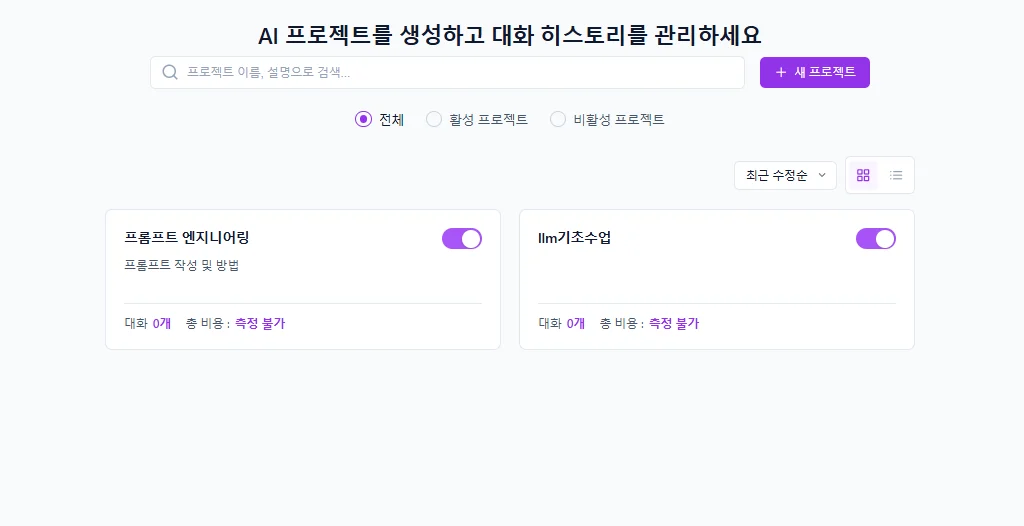
프로젝트는 AI 대화를 **주제별로 분류하고 체계적으로 관리**할 수 있는 기능입니다. 수업 주제, 과제, 업무 단위로 프로젝트를 만들어 관련 대화를 한 곳에 모아두면 나중에 학습 내용을 쉽게 찾고 복습할 수 있습니다.
 ***
## 새 프로젝트 생성
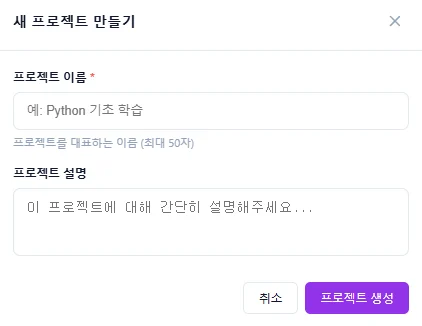
프로젝트 화면 우측 상단의 **\[+ 새 프로젝트]** 버튼을 클릭합니다.
**프로젝트 이름**(필수, 최대 50자)과 **프로젝트 설명**(선택)을 입력한 후 **\[프로젝트 생성]** 버튼을 클릭합니다.
***
## 새 프로젝트 생성
프로젝트 화면 우측 상단의 **\[+ 새 프로젝트]** 버튼을 클릭합니다.
**프로젝트 이름**(필수, 최대 50자)과 **프로젝트 설명**(선택)을 입력한 후 **\[프로젝트 생성]** 버튼을 클릭합니다.
 ***
## 프로젝트 내부 화면
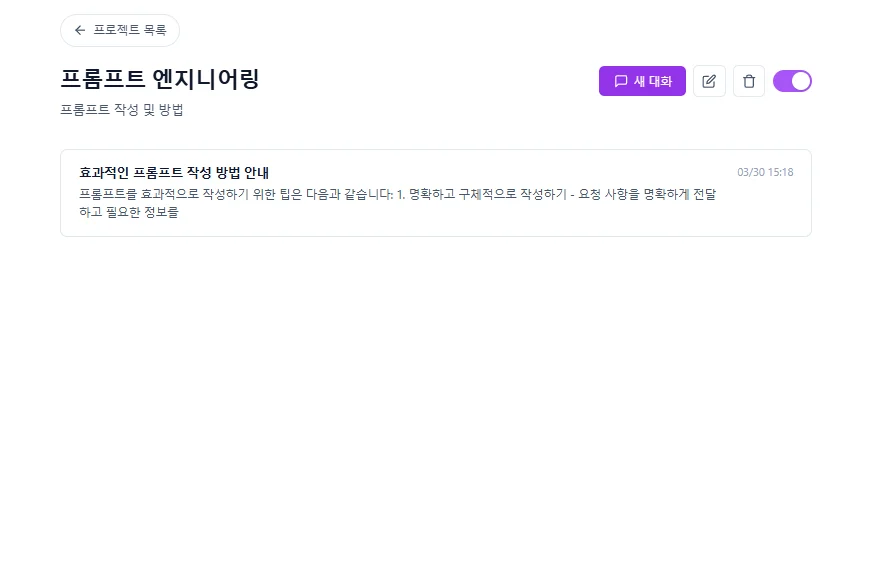
프로젝트를 클릭하면 해당 프로젝트에 포함된 **대화 목록**을 확인할 수 있습니다. 우측 상단에서 다양한 관리 기능을 사용할 수 있습니다.
***
## 프로젝트 내부 화면
프로젝트를 클릭하면 해당 프로젝트에 포함된 **대화 목록**을 확인할 수 있습니다. 우측 상단에서 다양한 관리 기능을 사용할 수 있습니다.
 | 버튼 | 기능 |
| ---------------- | ------------------------- |
| **새 대화** | 해당 프로젝트에 새로운 AI 대화를 시작합니다 |
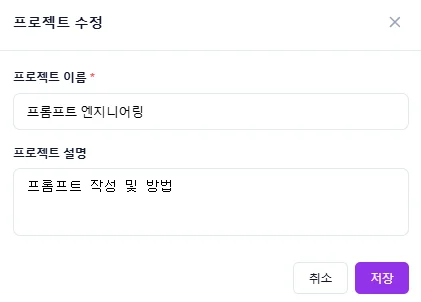
| **수정** (편집 아이콘) | 프로젝트 이름과 설명을 수정합니다 |
| **삭제** (휴지통 아이콘) | 프로젝트를 삭제합니다 |
| **활성/비활성 토글** | 프로젝트를 활성 또는 비활성 상태로 전환합니다 |
| 버튼 | 기능 |
| ---------------- | ------------------------- |
| **새 대화** | 해당 프로젝트에 새로운 AI 대화를 시작합니다 |
| **수정** (편집 아이콘) | 프로젝트 이름과 설명을 수정합니다 |
| **삭제** (휴지통 아이콘) | 프로젝트를 삭제합니다 |
| **활성/비활성 토글** | 프로젝트를 활성 또는 비활성 상태로 전환합니다 |
 ***
## 대화에 프로젝트 연결하기
기존 대화를 프로젝트에 연결하는 방법은 두 가지가 있습니다.
AI 실습 화면 하단의 입력창에서 **\[+] 버튼**을 클릭합니다.
나타나는 메뉴에서 **\[프로젝트 목록]** 버튼을 클릭합니다.
목록에서 설정할 프로젝트를 선택합니다.
프로젝트는 **프로젝트 메뉴에서 미리 생성**해야 선택할 수 있습니다.
왼쪽 사이드바의 대화 목록에서 해당 대화를 찾습니다. 프로젝트에 연결된 대화는 프로젝트 태그가 표시됩니다.
***
## 대화에 프로젝트 연결하기
기존 대화를 프로젝트에 연결하는 방법은 두 가지가 있습니다.
AI 실습 화면 하단의 입력창에서 **\[+] 버튼**을 클릭합니다.
나타나는 메뉴에서 **\[프로젝트 목록]** 버튼을 클릭합니다.
목록에서 설정할 프로젝트를 선택합니다.
프로젝트는 **프로젝트 메뉴에서 미리 생성**해야 선택할 수 있습니다.
왼쪽 사이드바의 대화 목록에서 해당 대화를 찾습니다. 프로젝트에 연결된 대화는 프로젝트 태그가 표시됩니다.
.png?fit=max&auto=format&n=-qjd4qem-sWL6qLA&q=85&s=8671887c1e0a882f9eda479dcd7321af) 대화 옆의 **\[⋮] 버튼**을 클릭하고 \*\*\[프로젝트 추가]\*\*를 선택합니다.
대화 옆의 **\[⋮] 버튼**을 클릭하고 \*\*\[프로젝트 추가]\*\*를 선택합니다.
.png?fit=max&auto=format&n=-qjd4qem-sWL6qLA&q=85&s=a16bed0b81d69ab50a8a9862a0029db8) 프로젝트 목록에서 원하는 프로젝트를 선택한 후 **\[추가하기]** 버튼을 클릭합니다.
프로젝트 목록에서 원하는 프로젝트를 선택한 후 **\[추가하기]** 버튼을 클릭합니다.
.png?fit=max&auto=format&n=-qjd4qem-sWL6qLA&q=85&s=98a83184ab26f3829f3508da1b6cd90f) ***
## 프로젝트 관리 기능
프로젝트 목록을 효율적으로 관리할 수 있는 다양한 기능을 제공합니다.
| 기능 | 설명 |
| ------ | ------------------------------- |
| **검색** | 프로젝트 이름, 설명에 포함된 키워드로 즉시 검색 |
| **필터** | 전체 / 활성 프로젝트 / 비활성 프로젝트 상태별 필터링 |
| **정렬** | 최근 수정순, 이름순(가나다), 생성일순, 대화 수 기준 |
| **보기** | 그리드 보기 ↔ 목록 보기 전환 |
***
## 프로젝트 정리 / 삭제
목록에서 숨김 처리합니다. **데이터는 보존**되며, 언제든지 재활성화할 수 있습니다.
데이터를 완전히 제거합니다.
삭제된 프로젝트는 **복구가 불가능**합니다. 중요한 데이터는 비활성화를 권장하며, 삭제 전 반드시 **대화 내보내기**를 진행하세요.
***
## 강사 TIP
프로젝트를 효과적으로 활용하는 방법:
* **주제별 생성** — 대화 내용을 쉽게 검색할 수 있습니다.
* **과제별 관리** — 학생 과제 이력을 체계적으로 모니터링할 수 있습니다.
* **완료 시 비활성화** — 진행 중인 프로젝트 목록을 깔끔하게 유지할 수 있습니다.
***
## 프로젝트 관리 기능
프로젝트 목록을 효율적으로 관리할 수 있는 다양한 기능을 제공합니다.
| 기능 | 설명 |
| ------ | ------------------------------- |
| **검색** | 프로젝트 이름, 설명에 포함된 키워드로 즉시 검색 |
| **필터** | 전체 / 활성 프로젝트 / 비활성 프로젝트 상태별 필터링 |
| **정렬** | 최근 수정순, 이름순(가나다), 생성일순, 대화 수 기준 |
| **보기** | 그리드 보기 ↔ 목록 보기 전환 |
***
## 프로젝트 정리 / 삭제
목록에서 숨김 처리합니다. **데이터는 보존**되며, 언제든지 재활성화할 수 있습니다.
데이터를 완전히 제거합니다.
삭제된 프로젝트는 **복구가 불가능**합니다. 중요한 데이터는 비활성화를 권장하며, 삭제 전 반드시 **대화 내보내기**를 진행하세요.
***
## 강사 TIP
프로젝트를 효과적으로 활용하는 방법:
* **주제별 생성** — 대화 내용을 쉽게 검색할 수 있습니다.
* **과제별 관리** — 학생 과제 이력을 체계적으로 모니터링할 수 있습니다.
* **완료 시 비활성화** — 진행 중인 프로젝트 목록을 깔끔하게 유지할 수 있습니다.