> ## Documentation Index
> Fetch the complete documentation index at: https://bctone-71574429.mintlify.site/llms.txt
> Use this file to discover all available pages before exploring further.
# Step 1: LLM 실습
> 27개 이상의 AI 모델을 직접 비교하며 실습합니다
# Step 1: LLM 실습
 ## 기능 소개
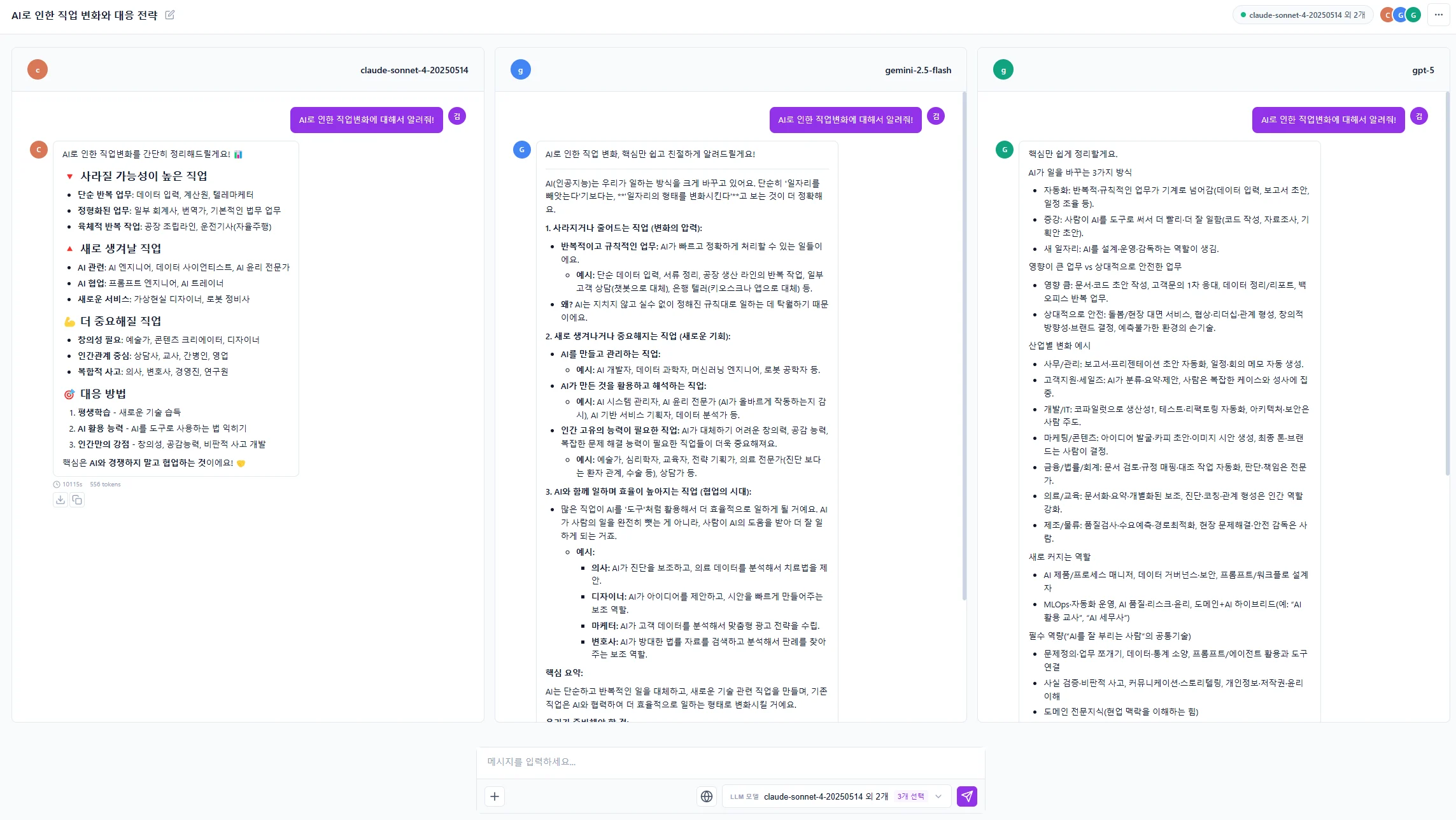
LLM 실습은 GrowFit 플랫폼의 **핵심 기능**입니다. **27개 이상의 AI 모델**을 직접 사용하고 비교하며 상황에 맞는 최적의 모델을 선택하는 안목을 기릅니다.
**최대 3개 모델을 동시에 비교** — 단일 / 비교 모드로 파라미터를 조정하며 답변 변화를 관찰할 수 있습니다.
***
## 왜 여러 모델을 비교해야 하나요?
1. 각 LLM은 **다른 데이터로 학습**되어 강점이 다릅니다.
2. 코딩, 글쓰기, 분석 등 **작업 유형에 따라** 최적의 모델이 다릅니다.
3. **"최고의 AI"는 없으며**, "이 작업에 맞는 AI"를 찾는 것이 핵심입니다.
***
## 기본 VS 고급 설정 방식
LLM 모델만 선택하여 **바로 대화**를 시작합니다.
* 모델 선택 후 즉시 대화 가능
* 별도의 파라미터 설정 없이 기본값으로 실행
* AI 실습에 처음 입문하는 훈련생에게 적합
고급 설정을 통해 파라미터를 **직접 설정**하여 대화합니다.
* 스타일 프리셋(정확한 / 균형 잡힌 / 창의적)으로 빠르게 최적화
* Temperature, Top-P, Max Length 수동 조절
* 세밀한 제어가 필요한 고급 훈련생에게 적합
***
## 웹 검색
LLM은 학습 데이터 기준 시점까지의 정보만 알고 있어 **최신 정보에 대한 답변이 부정확**할 수 있습니다. 입력 창의 \*\*웹 검색 버튼(🌐)\*\*을 클릭하여 활성화하면, LLM이 실시간 웹 정보를 참조하여 **현재 기준의 정확한 답변**을 제공할 수 있습니다.
## 기능 소개
LLM 실습은 GrowFit 플랫폼의 **핵심 기능**입니다. **27개 이상의 AI 모델**을 직접 사용하고 비교하며 상황에 맞는 최적의 모델을 선택하는 안목을 기릅니다.
**최대 3개 모델을 동시에 비교** — 단일 / 비교 모드로 파라미터를 조정하며 답변 변화를 관찰할 수 있습니다.
***
## 왜 여러 모델을 비교해야 하나요?
1. 각 LLM은 **다른 데이터로 학습**되어 강점이 다릅니다.
2. 코딩, 글쓰기, 분석 등 **작업 유형에 따라** 최적의 모델이 다릅니다.
3. **"최고의 AI"는 없으며**, "이 작업에 맞는 AI"를 찾는 것이 핵심입니다.
***
## 기본 VS 고급 설정 방식
LLM 모델만 선택하여 **바로 대화**를 시작합니다.
* 모델 선택 후 즉시 대화 가능
* 별도의 파라미터 설정 없이 기본값으로 실행
* AI 실습에 처음 입문하는 훈련생에게 적합
고급 설정을 통해 파라미터를 **직접 설정**하여 대화합니다.
* 스타일 프리셋(정확한 / 균형 잡힌 / 창의적)으로 빠르게 최적화
* Temperature, Top-P, Max Length 수동 조절
* 세밀한 제어가 필요한 고급 훈련생에게 적합
***
## 웹 검색
LLM은 학습 데이터 기준 시점까지의 정보만 알고 있어 **최신 정보에 대한 답변이 부정확**할 수 있습니다. 입력 창의 \*\*웹 검색 버튼(🌐)\*\*을 클릭하여 활성화하면, LLM이 실시간 웹 정보를 참조하여 **현재 기준의 정확한 답변**을 제공할 수 있습니다.
 모델마다 웹 검색 활용 성능에 차이가 있을 수 있습니다. 최신 뉴스, 실시간 데이터, 최근 트렌드 등을 질문할 때 활성화하면 효과적입니다.
***
## 고급 설정
LLM 실습 화면에서 **입력 창의 `+` 버튼**을 클릭하면 고급 설정 메뉴가 나타납니다.
LLM 실습 화면 하단 입력 창의 **`+` 버튼**을 클릭합니다.
메뉴에서 **고급 설정**을 선택하면 설정 팝업 창이 나타납니다.
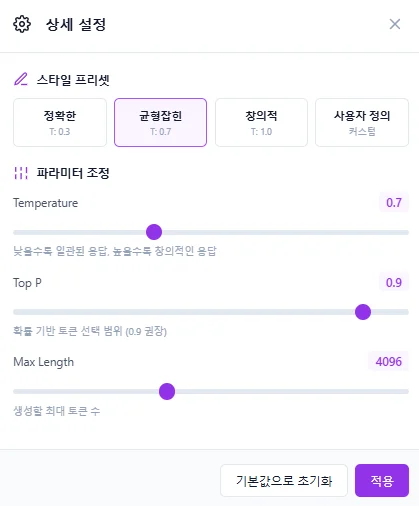
스타일 프리셋 버튼(정확한 / 균형 잡힌 / 창의적)을 선택하거나, Temperature · Top-P · Max Length를 직접 조절합니다.
* **적용 버튼**: 설정한 값을 현재 대화에 반영합니다.
* **기본값으로 초기화**: 플랫폼에서 정해진 기본값으로 되돌립니다.
모델마다 웹 검색 활용 성능에 차이가 있을 수 있습니다. 최신 뉴스, 실시간 데이터, 최근 트렌드 등을 질문할 때 활성화하면 효과적입니다.
***
## 고급 설정
LLM 실습 화면에서 **입력 창의 `+` 버튼**을 클릭하면 고급 설정 메뉴가 나타납니다.
LLM 실습 화면 하단 입력 창의 **`+` 버튼**을 클릭합니다.
메뉴에서 **고급 설정**을 선택하면 설정 팝업 창이 나타납니다.
스타일 프리셋 버튼(정확한 / 균형 잡힌 / 창의적)을 선택하거나, Temperature · Top-P · Max Length를 직접 조절합니다.
* **적용 버튼**: 설정한 값을 현재 대화에 반영합니다.
* **기본값으로 초기화**: 플랫폼에서 정해진 기본값으로 되돌립니다.
 ### 스타일 프리셋
프리셋 버튼을 선택하면 **Temperature / Top P / Max Length**가 자동으로 최적화됩니다.
| 프리셋 | 특징 | Temperature | 적합한 작업 |
| --------- | ----------------- | ----------- | ------------- |
| **정확한** | 사실 기반, 논리적, 짧은 응답 | 낮음 | 데이터 분석, 사실 확인 |
| **균형 잡힌** | 정확성과 창의성의 균형 | 중간 | 일반 질의응답, 요약 |
| **창의적** | 다양함, 서술적, 긴 응답 | 높음 | 글쓰기, 브레인스토밍 |
***
## 파라미터 상세 설명
AI 응답의 **무작위성(창의성)** 을 조절하는 파라미터입니다.
* **0에 가까울수록**: 정확하고 일관된 응답 (사실 기반 작업에 적합)
* **1에 가까울수록**: 창의적이고 다양한 응답 (글쓰기, 아이디어 발상에 적합)
AI가 다음 단어를 선택할 때 **고려하는 후보 범위**를 조절합니다.
* **낮은 값**: 가장 확률이 높은 소수의 단어만 고려 (정확한 응답)
* **높은 값**: 더 많은 단어를 후보로 고려 (다양한 표현)
AI 응답의 **최대 토큰 수**를 제한합니다.
* 짧은 답변이 필요하면 낮게 설정
* 상세한 설명이 필요하면 높게 설정
* 토큰 사용량에 직접적으로 영향을 미칩니다
***
## 답변 다운로드
AI가 답변한 내용을 **`.md` (Markdown) 파일**로 다운로드할 수 있습니다. 다운로드 방식은 두 가지입니다.
단일 모드에서는 두 가지 다운로드 버튼을 제공합니다.
| 위치 | 기능 |
| -------------------- | ----------------------------------- |
| **우측 상단** (··· 메뉴 옆) | 현재 대화 **전체 내용**을 `.md` 파일로 다운로드 |
| **답변 하단** (⬇ 아이콘) | 해당 질문에 대한 **개별 답변만** `.md` 파일로 다운로드 |
### 스타일 프리셋
프리셋 버튼을 선택하면 **Temperature / Top P / Max Length**가 자동으로 최적화됩니다.
| 프리셋 | 특징 | Temperature | 적합한 작업 |
| --------- | ----------------- | ----------- | ------------- |
| **정확한** | 사실 기반, 논리적, 짧은 응답 | 낮음 | 데이터 분석, 사실 확인 |
| **균형 잡힌** | 정확성과 창의성의 균형 | 중간 | 일반 질의응답, 요약 |
| **창의적** | 다양함, 서술적, 긴 응답 | 높음 | 글쓰기, 브레인스토밍 |
***
## 파라미터 상세 설명
AI 응답의 **무작위성(창의성)** 을 조절하는 파라미터입니다.
* **0에 가까울수록**: 정확하고 일관된 응답 (사실 기반 작업에 적합)
* **1에 가까울수록**: 창의적이고 다양한 응답 (글쓰기, 아이디어 발상에 적합)
AI가 다음 단어를 선택할 때 **고려하는 후보 범위**를 조절합니다.
* **낮은 값**: 가장 확률이 높은 소수의 단어만 고려 (정확한 응답)
* **높은 값**: 더 많은 단어를 후보로 고려 (다양한 표현)
AI 응답의 **최대 토큰 수**를 제한합니다.
* 짧은 답변이 필요하면 낮게 설정
* 상세한 설명이 필요하면 높게 설정
* 토큰 사용량에 직접적으로 영향을 미칩니다
***
## 답변 다운로드
AI가 답변한 내용을 **`.md` (Markdown) 파일**로 다운로드할 수 있습니다. 다운로드 방식은 두 가지입니다.
단일 모드에서는 두 가지 다운로드 버튼을 제공합니다.
| 위치 | 기능 |
| -------------------- | ----------------------------------- |
| **우측 상단** (··· 메뉴 옆) | 현재 대화 **전체 내용**을 `.md` 파일로 다운로드 |
| **답변 하단** (⬇ 아이콘) | 해당 질문에 대한 **개별 답변만** `.md` 파일로 다운로드 |
.png?fit=max&auto=format&n=dcQDhnpdFcY4HqRB&q=85&s=549aa500a47fd9cefe56b241244b1ed4) 각 모델의 답변 하단에 \*\*다운로드 아이콘(⬇)\*\*이 개별적으로 표시되어, 원하는 모델의 답변만 선택하여 `.md` 파일로 저장할 수 있습니다.
각 모델의 답변 하단에 \*\*다운로드 아이콘(⬇)\*\*이 개별적으로 표시되어, 원하는 모델의 답변만 선택하여 `.md` 파일로 저장할 수 있습니다.
.png?fit=max&auto=format&n=AwekoFq7MwopYKdf&q=85&s=93615f3c7b77b8d160da3be30c184250) 다운로드한 `.md` 파일을 **지식베이스에 등록**하면, AI가 해당 내용을 참조하여 더 정확한 답변을 제공하는 데 활용할 수 있습니다.
***
## 비교 실습 시나리오 예시
같은 질문을 세 가지 모델에 던져 보면 각 모델의 특성을 명확하게 파악할 수 있습니다.
**실행 중심의 해결사**
* 바로 실행 가능한 코드 우선 제시
* 다양한 알고리즘 나열
* 주석이 풍부한 코드
**논리적인 선생님**
* 개념 선행 설명
* 단계별 서술
* 텍스트 시각화
**핵심 요약 전문가**
* 간결한 답변
* 관련 링크 제안
* 최신 트렌드 반영
같은 질문(Prompt)이라도 **모델마다 접근법이 다릅니다!** 상황과 목적에 따라 적합한 모델을 선택하는 안목을 기르는 것이 중요합니다.
다운로드한 `.md` 파일을 **지식베이스에 등록**하면, AI가 해당 내용을 참조하여 더 정확한 답변을 제공하는 데 활용할 수 있습니다.
***
## 비교 실습 시나리오 예시
같은 질문을 세 가지 모델에 던져 보면 각 모델의 특성을 명확하게 파악할 수 있습니다.
**실행 중심의 해결사**
* 바로 실행 가능한 코드 우선 제시
* 다양한 알고리즘 나열
* 주석이 풍부한 코드
**논리적인 선생님**
* 개념 선행 설명
* 단계별 서술
* 텍스트 시각화
**핵심 요약 전문가**
* 간결한 답변
* 관련 링크 제안
* 최신 트렌드 반영
같은 질문(Prompt)이라도 **모델마다 접근법이 다릅니다!** 상황과 목적에 따라 적합한 모델을 선택하는 안목을 기르는 것이 중요합니다.